
캐논 g3910 헤드 교체 방법 (헤드 번호 확인)
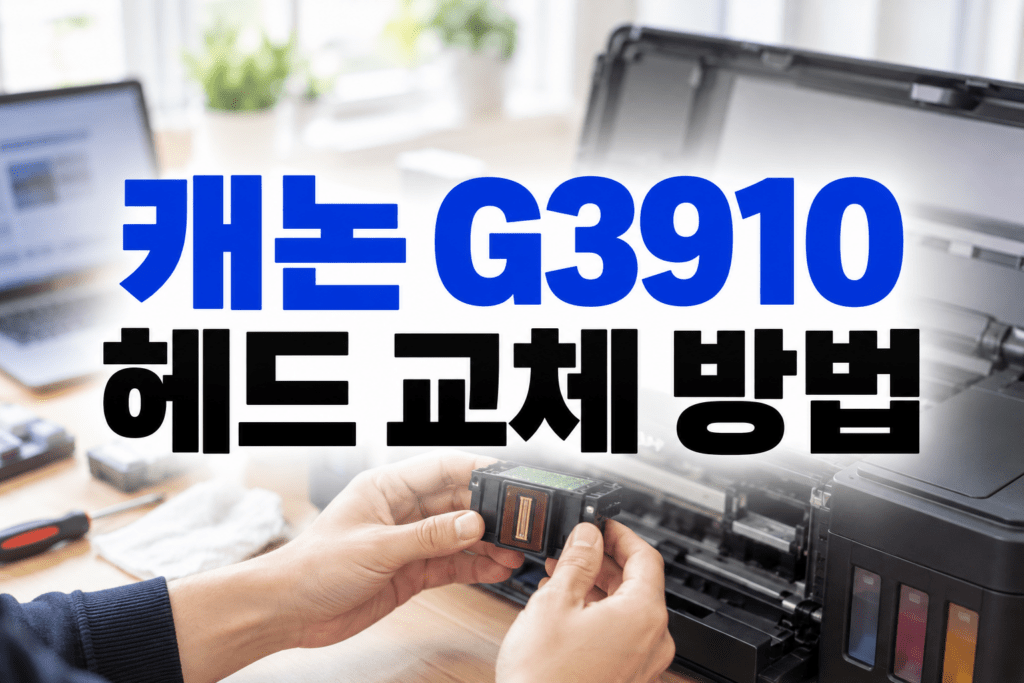
캐논 g3910 헤드는 바로 바꾸기보다 노즐 점검 패턴 → 기본 청소 → 정밀 청소 → 잉크 시스템 세척 순서로 확인해야 합니다. 캐논코리아 G3910 지원 페이지에서 연결하는 G3010 series 설명서는 잉크 시스템 세척 후에도 문제가 남으면 헤드 손상 가능성을 안내하고 서비스센터에 연락하도록 합니다.
캐논 g3910 헤드 번호도 판매처 표기만 보고 주문하면 안 됩니다. G3910 공식 제품 페이지에는 GI-990 잉크 정보가 나오지만 헤드 번호는 없습니다. 아래 순서로 고장 여부를 가른 뒤, 부품 번호는 캐논코리아에 한 번 더 대조하세요.
캐논 g3910 헤드 청소부터 차례로 확인하세요
검정 글씨가 안 나오거나 흰 종이만 나와도 곧바로 헤드 고장이라고 단정하지 마세요. 잉크통에 잉크가 남아 있는데도 노즐 쪽으로 잉크가 나오지 않는 사례가 있습니다. 먼저 탱크 잔량과 점검 패턴을 확인합니다.
1. 잉크 탱크 잔량을 확인합니다
프린터 앞쪽의 투명한 탱크에서 검정과 컬러 잉크 높이를 봅니다. 잉크가 부족하면 해당 색을 먼저 채우세요. G3910에 쓰는 리필 잉크는 GI-990입니다. 캐논 g3910 잉크 넣는 법과 잉크 번호도 함께 확인할 수 있습니다.
2. 노즐 점검 패턴을 인쇄합니다
A4 보통 용지를 넣고 프린터 전원을 켭니다. 설정(Setup) 버튼을 누르면 LCD에 숫자 1이 표시됩니다. 이때 흑백(Black) 버튼 또는 컬러(Color) 버튼을 눌러 패턴을 인쇄하세요.
출력물에서 검정 선이 빠졌는지, 컬러 부분에 흰 가로줄이 있는지 살펴봅니다. 패턴이 정상이라면 헤드 청소를 반복할 필요가 없습니다.

3. 기본 청소를 두 번까지 실행합니다
패턴에 빠진 선이나 흰 가로줄이 있을 때만 기본 청소를 시작하세요. 설정(Setup) 버튼을 눌러 숫자 2를 선택한 뒤 흑백 또는 컬러 버튼을 누릅니다. 청소는 약 1분 걸립니다.
전원(ON) 램프가 깜박이다가 계속 켜지면 청소가 끝난 것입니다. 노즐 점검 패턴을 다시 인쇄해 확인하세요. 문제가 남아 있으면 기본 청소를 한 번 더 할 수 있습니다. 두 번 해도 그대로일 때 정밀 청소로 넘어갑니다.

4. 정밀 청소를 한 번 실행합니다
기본 청소를 두 번 했는데도 패턴이 나쁘면 설정(Setup)을 누르고 LCD 숫자를 3으로 맞춥니다. 흑백 또는 컬러 버튼을 누르면 정밀 청소가 시작됩니다. 약 3분 동안 기다린 뒤 패턴을 다시 인쇄하세요.
정밀 청소는 기본 청소보다 잉크를 더 많이 씁니다. 같은 작업을 여러 번 반복하지 말고, 필요한 경우에만 실행하세요.

5. 잉크 시스템 세척은 잉크가 충분할 때만 합니다
정밀 청소 뒤에도 패턴이 나쁘면 잉크 시스템 세척을 마지막으로 고려합니다. 이 기능은 잉크를 많이 소모합니다. 모든 색의 탱크를 확인하고 잔량이 단일 점 아래인 색은 먼저 보충하세요. 잉크가 부족한 채로 실행하면 프린터가 손상될 수 있습니다.
설정(Setup)을 누르고 LCD 숫자를 10으로 맞춘 뒤 흑백 또는 컬러 버튼을 누릅니다. 세척은 약 9분 걸립니다. 끝나면 노즐 점검 패턴을 다시 인쇄합니다.
6. 문제가 그대로면 서비스센터에 문의합니다
잉크 시스템 세척 뒤에도 출력이 개선되지 않으면 헤드가 손상됐을 수 있습니다. 캐논 공식 설명서는 서비스센터에 연락하도록 안내합니다. 이때부터 헤드 교체를 문의하고, 자가 교체 여부와 부품 번호를 확인하세요.

캐논 g3910 헤드 번호는 구매 전에 대조하세요
G3910 공식 제품 페이지의 소모품 목록에는 GI-990 잉크가 표시되지만 헤드 번호는 나오지 않습니다. GI-990은 탱크에 넣는 잉크이고, 프린트 헤드 부품번호와는 다른 정보입니다.
일부 판매처는 캐논 g3910 검정 헤드를 CA91 또는 QY6-8003, 캐논 g3910 컬러 헤드를 CA92 또는 QY6-8019로 표기합니다. 이 표기는 판매처와 제3자 블로그에서 확인되는 정보입니다. 캐논코리아 공식 부품표로 확인된 번호는 아닙니다.
주문 전에는 판매처에 모델명과 기존 헤드의 라벨, 프린터 일련번호를 알려 호환 여부를 확인하세요. 라벨을 보려고 헤드를 억지로 분리하지 마세요. 색상이나 번호가 분명하지 않으면 캐논 서비스센터에 문의하는 편이 안전합니다.
캐논 g3910 헤드 교체 방법은 비공식 영상과 함께 확인하세요
캐논 G3910 제품 설명서는 청소와 정렬 순서를 안내하지만 헤드를 직접 분리해 바꾸는 절차는 싣지 않습니다. 아래는 G3910을 직접 다룬 수리업체 영상의 참고 순서입니다. 캐논코리아 공식 자가 교체 절차가 아니므로, 먼저 번호와 교체 필요성을 서비스센터에 확인하세요.
1. 교체할 헤드의 색상과 번호를 맞춥니다
검정 헤드와 컬러 헤드는 모양과 위치가 다릅니다. 새 부품의 포장 라벨을 보고 G3910과 색상이 맞는지 확인하세요. 보호 테이프는 포장 안내에 따라 제거하되, 노즐과 접점은 손으로 만지지 않습니다.
2. 전원을 켠 상태에서 캐리지를 가운데로 옮깁니다
제3자 G3910 수리 사례 글은 중지(Stop) 버튼을 약 5초간 눌러 헤드를 가운데로 이동시키라고 안내합니다. 이는 캐논 공식 절차가 아닙니다. 버튼을 눌러도 움직이지 않거나 오류 램프가 켜지면 손으로 밀지 말고 작업을 멈추세요.
3. 잉크 주입구 덮개를 양쪽 모두 엽니다
참고 영상은 헤드 잠금 덮개를 열기 전에 검정과 컬러 잉크 주입구 덮개를 모두 열도록 설명합니다. 그다음 잉크관 쪽의 파란 잠금부를 올려 헤드 잠금 덮개를 엽니다. 구조가 다르거나 덮개가 걸리면 힘을 주지 마세요.
4. 문제 있는 색상만 빼고 같은 자리에 새 헤드를 넣습니다
검정 헤드와 컬러 헤드의 자리를 바꾸지 않도록 확인합니다. 기존 헤드가 쉽게 빠지지 않으면 억지로 당기지 마세요. 새 헤드를 같은 위치에 올려놓고 잠금 덮개와 파란 잠금부를 닫습니다.
5. 커버를 닫고 헤드 정렬을 실행합니다
잉크 주입구 덮개와 본체 커버를 닫습니다. A4 보통 용지를 넣고 설정(Setup) 버튼을 눌러 LCD 숫자 5를 선택한 뒤 흑백 또는 컬러 버튼을 누릅니다. 정렬 시트가 인쇄되면 인쇄면을 아래로 해 평판 유리에 놓고, 오른쪽 아래 표시를 유리의 맞춤 표시에 맞춥니다. 커버를 닫고 흑백 또는 컬러 버튼을 누르면 프린터가 시트를 스캔합니다.

6. 노즐 점검 패턴으로 인쇄 결과를 확인합니다
정렬이 끝나면 숫자 1에서 노즐 점검 패턴을 다시 인쇄합니다. 검정과 컬러 선이 빠짐없이 나오면 교체 후 확인이 끝난 것입니다. 줄이 계속 빠지거나 경고등이 켜지면 헤드를 더 분리하지 말고 서비스센터에 점검을 맡기세요.
안 될 때는 헤드를 억지로 빼거나 닦지 마세요
- 헤드가 가운데로 오지 않으면 손으로 밀지 말고 중지 버튼을 놓은 뒤 서비스센터에 문의합니다.
- 캐논 설명서는 프린트 헤드를 물로 헹구거나 닦지 말라고 안내합니다. 잉크나 오염을 직접 닦아내려 하지 마세요.
- 잉크 시스템 세척 뒤에도 패턴이 나쁘면 서비스 점검을 받습니다. 이때 검정 또는 컬러 헤드 번호와 모델명을 알려 호환 부품을 대조합니다.
캐논 g3910 헤드 교체는 청소 순서를 모두 확인하고 교체 필요성이 확인된 뒤에만 고려하세요. 헤드 번호는 판매처 표기만으로 확정하지 말고, 캐논코리아에 모델명과 일련번호를 알려 확인한 뒤 구매하세요.
함께 보면 좋은 글






댓글 0
첫 댓글을 남겨보세요.