
캐논 프린터 노즐청소 방법 (g3910 헤드청소 순서)
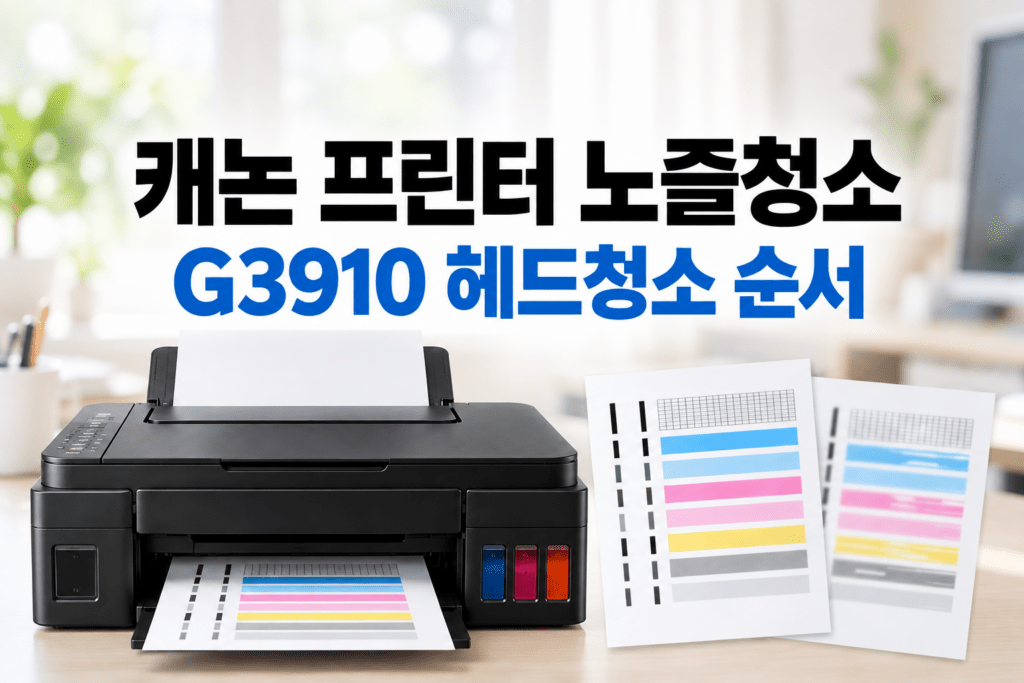
캐논 프린터 노즐청소는 반복 실행하기보다 노즐 점검 패턴을 먼저 출력하는 게 순서입니다. G3910은 G3010 series, G2910은 G2010 series 공식 설명서를 기준으로 안내합니다. 두 모델 모두 조작판에서 Setup 버튼을 눌러 숫자를 선택하는 방식입니다.
점검 패턴에 선이 빠졌거나 흰 가로줄이 보이면 기본 청소를 하세요. 기본 청소를 두 번 해도 그대로일 때 정밀 청소로 넘어가고, 잉크 시스템 세척은 잉크 잔량을 확인한 뒤 마지막 단계로 사용하세요.
캐논 프린터 노즐청소 전에 잉크와 용지를 확인하세요
노즐 점검 패턴은 잉크가 부족하면 정확하게 인쇄되지 않을 수 있습니다. 검정과 컬러 잉크 탱크의 잔량을 모두 눈으로 확인하세요. 잉크가 하한선 아래라면 해당 색을 먼저 보충합니다.

- 프린터 전원을 켭니다.
- A4 보통 용지 한 장을 뒷면 트레이에 넣습니다.
- 용지 출력 트레이를 당겨 빼고 연장 출력 트레이를 엽니다.
G3910·G2910 노즐 점검 패턴부터 확인하세요
캐논 G3910 노즐청소와 캐논 G2910 노즐청소는 먼저 이 패턴을 출력해 확인합니다. 흐린 문서나 빠진 색만 보고 청소를 반복하지 말고, 출력된 패턴에 실제로 빠진 선이나 흰 가로줄이 있는지 보세요.
- 프린터 전원이 켜져 있고 A4 보통 용지가 뒷면 트레이에 있는지 확인합니다.
- 조작판에서 Setup 버튼을 누릅니다. LCD에 Setup 아이콘과 숫자 1이 표시됩니다.
- 숫자 1이 보이면 Black 버튼 또는 Color 버튼을 한 번 누릅니다.
- 패턴 인쇄가 끝날 때까지 프린터를 조작하지 않습니다.
- 출력물에서 검정 패턴의 빠진 선, 컬러 패턴의 흰 가로줄, 인쇄되지 않은 색이 있는지 확인합니다.

패턴에 이상이 있으면 청소를 진행합니다. 패턴의 모든 선과 색이 정상이라면 노즐 청소를 반복하지 마세요. 청소는 잉크를 소모합니다.

캐논 G3910 헤드청소 방법: 기본 청소 1분
캐논 G3910 헤드청소 방법과 G2910의 조작판 순서는 같습니다. 숫자 2는 기본 청소, 숫자 3은 정밀 청소를 뜻합니다. 줄이 빠진 패턴을 확인한 뒤 숫자 2부터 시작하세요.
- 조작판에서 Setup 버튼을 누릅니다. LCD에 Setup 아이콘과 숫자 1이 나타납니다.
- + 버튼을 눌러 LCD 숫자를 2로 바꿉니다.
- Black 버튼 또는 Color 버튼을 한 번 누릅니다. 프린트 헤드 청소가 시작됩니다.
- 전원(ON) 램프가 깜박이다가 계속 켜질 때까지 기다립니다. 보통 약 1분 걸립니다. 이 동안 다른 조작을 하지 않습니다.
- 청소가 끝나면 Setup을 눌러 숫자 1을 선택하고 점검 패턴을 다시 출력합니다.
패턴이 깨끗하게 나오면 청소를 멈추면 됩니다. 선이 조금 나아졌지만 아직 빠져 있다면 기본 청소를 한 번 더 할 수 있습니다. Canon은 기본 청소를 두 번 해도 문제가 해결되지 않을 때 정밀 청소를 안내합니다.
기본 청소를 두 번 해도 줄이 남으면 정밀 청소하세요
정밀 청소는 기본 청소보다 잉크를 더 많이 소모합니다. 패턴이 여전히 불량할 때만 진행하고, 끝나면 점검 패턴을 다시 출력하세요.
- 조작판에서 Setup 버튼을 누릅니다.
- + 버튼을 눌러 LCD 숫자를 3으로 바꿉니다.
- Black 버튼 또는 Color 버튼을 한 번 눌러 정밀 청소를 시작합니다.
- 전원(ON) 램프가 깜박이다가 계속 켜질 때까지 기다립니다. 약 3분 걸리며, 프린터가 끝날 때까지 다른 조작은 하지 않습니다.
- 청소가 끝나면 숫자 1로 노즐 점검 패턴을 출력해 선과 색이 정상인지 확인합니다.
정밀 청소 뒤에도 그대로라면 잉크 시스템 세척을 확인하세요
정밀 청소로도 나아지지 않을 때 Canon은 잉크 시스템 세척을 다음 단계로 안내합니다. 이 기능은 잉크를 매우 많이 소모하고 잔량이 부족하면 프린터가 손상될 수 있습니다. 검정과 컬러 탱크를 모두 살펴보고 잔량이 단일 점 아래인 탱크가 있으면 먼저 보충하세요.
- 프린터 전원을 켭니다.
- 조작판에서 Setup 버튼을 누릅니다.
- + 버튼을 눌러 LCD 숫자 10을 선택합니다.
- Black 버튼 또는 Color 버튼을 한 번 누릅니다.
- 약 9분 동안 잉크 시스템 세척이 진행됩니다. 완료될 때까지 다른 작업을 하지 않습니다.
- 끝나면 숫자 1을 선택해 노즐 점검 패턴을 출력합니다.
안 될 때는 노즐 청소를 계속 반복하지 마세요
- 점검 패턴에 특정 색이 전혀 없으면 먼저 해당 색 잉크 잔량을 확인하고, 잔량이 낮으면 보충합니다.
- 패턴이 정상인데 일반 문서에서만 줄이 생기면 기본 청소와 정밀 청소를 반복하지 말고 Canon 고객지원에 점검을 요청하세요.
- 잉크 시스템 세척을 해도 패턴이 개선되지 않으면 프린트 헤드가 손상되었을 수 있습니다. 헤드를 억지로 분리해 닦지 말고 서비스 점검을 받으세요.
정리하면, 캐논 프린터 노즐청소는 점검 패턴 확인 → 기본 청소 → 필요할 때 정밀 청소 순서입니다. 잉크 시스템 세척은 탱크 잔량이 충분할 때만 진행하고, 그래도 선이 빠지면 Canon 서비스 점검으로 이어가세요.
함께 보면 좋은 글






댓글 0
첫 댓글을 남겨보세요.