
브라더 라벨프린터 테이프 교체 방법 (TZe 테이프 폭 확인)
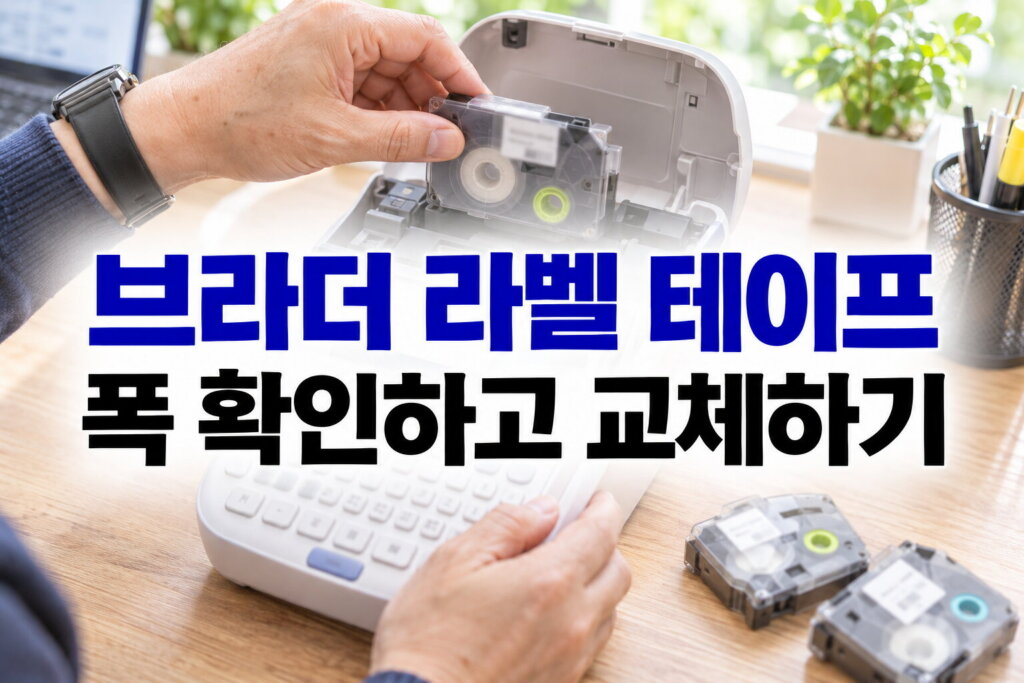
브라더 라벨프린터 테이프를 고를 때는 모델명, 카세트 표시, 허용 폭을 차례로 확인하세요. 아래 절차는 P-touch(PT) 계열의 TZe 카세트 기준입니다. QL·TD 계열은 모델에 맞는 롤형 소모품을 쓰는 제품이 있어 규격과 교체 방법이 다릅니다.
카세트의 3.5mm, 6mm, 9mm, 12mm 표기는 테이프의 폭입니다. 길이는 8m처럼 별도로 표시됩니다. 먼저 프린터 모델을 확인한 다음, 해당 모델에 맞는 테이프 폭과 종류를 고르세요.
브라더 라벨프린터 테이프는 모델 계열부터 확인하세요
본체나 제품 상자에 적힌 PT-…, QL-…, TD-… 모델명을 찾으세요. 브라더 공식 지원 페이지에서 제품 검색을 열고 모델명을 입력하면 지원 자료를 찾을 수 있습니다. 제품 검색 화면에는 P-touch(PT)와 라벨 프린터(QL/TD)가 별도 범주로 나옵니다. 모델명을 확인해야 내 브라더 라벨프린터 테이프 호환 제품 목록을 찾을 수 있습니다.

출처: Brother Korea 공식 지원 페이지의 제품 검색 화면.
PT 계열이라도 모든 카세트가 같은 것은 아닙니다. 본체에 적힌 TZe 또는 TZ 로고와 모델별 소모품 목록을 함께 확인하세요. 브라더의 PT-D210 FAQ는 TZ 로고 기기에서 TZ와 TZe를 모두 사용할 수 있지만 테이프에 따라 인쇄 품질이 달라질 수 있다고 안내합니다. TZe 로고만 있는 기기에는 TZe만 사용하세요. 구형 제품은 정확한 모델의 소모품 목록을 최종 기준으로 삼으세요.
QL·TD 계열은 TZe 카세트가 아니라 모델에 맞는 DK·DT 또는 RD 롤을 쓰는 제품군입니다. 예를 들어 QL-800은 DK 롤을 사용합니다. QL-800 드라이버 설치와 DK 롤 장착 순서를 확인하세요. 본체에 적힌 소모품 로고와 정확한 모델의 공식 소모품 목록을 기준으로 삼으세요.
TZe 테이프 폭과 종류를 함께 고르세요
공식 지원에서 모델을 연 뒤 소모품 및 액세서리, 테이프 항목을 확인하세요. PT-D200은 3.5mm, 6mm, 9mm, 12mm 폭을 지원합니다. 이 모델의 소모품 목록에서 TZe-231은 12mm 폭, 8m 길이로 표시됩니다. 따라서 제품번호만 보지 말고 포장이나 공식 목록의 폭을 직접 대조하세요.

출처: Brother Support의 PT-D200 소모품 목록. TZe-231은 12mm, 8m로 표시됩니다.
같은 TZe 제품이라도 지원 폭은 프린터마다 다릅니다. 브라더 TZe-231 호환 제품 안내에 표시된 모델별 최대 지원 폭은 PT-D610BT 24mm, PT-D460BT 18mm, PT-P910BT 36mm입니다. 이 숫자는 각 프린터의 최대 폭이지 TZe-231 테이프 폭이 아닙니다. PT-D200의 12mm 기준을 다른 모델에 적용하지 말고, 내 모델의 최대 폭을 확인하세요.

출처: Brother Korea의 TZe-231 호환 제품 안내. 표시된 폭은 각 프린터 모델의 최대 지원 폭입니다.
폭을 맞춘 뒤에는 바탕색과 글자색, 재질을 고르세요. 브라더 라벨테이프 종류는 색상만 다른 것이 아니라 재질과 용도도 다릅니다. PT-D200 소모품 목록에는 일반 라미네이트 외에 강력 접착, 유연 ID, 패브릭, 비라미네이트 테이프가 따로 있습니다. 예를 들어 케이블이나 천에 붙일 용도라면 해당 모델 목록에 유연 ID나 패브릭 테이프가 있는지 확인하세요. 이름이 비슷해도 모든 모델에 맞는 것은 아닙니다.
브라더 TZe 테이프 교체 방법
카세트 덮개의 위치와 여는 방법은 모델마다 다릅니다. 다음 순서는 PT-D200 한국어 설명서의 안내를 바탕으로 한 예시입니다. 다른 모델은 같은 모델번호의 사용 설명서를 먼저 확인하세요.

출처: Brother PT-D200 한국어 사용자 가이드(2015년 1월, 버전 02)의 카세트 장착·덮개 닫기 그림. 다른 모델은 해당 설명서를 따르세요.
- 전원을 끄세요. 카세트를 바꾸기 전에 프린터 전원이 꺼졌는지 확인하세요. 배터리나 전원 어댑터를 분리해야 하는지는 해당 모델 설명서를 따르세요.
- 카세트 덮개를 여세요. 본체에 표시된 누름 위치나 열림 버튼을 사용하세요. 덮개가 움직이지 않으면 힘으로 비틀지 말고 설명서의 그림을 확인하세요.
- 기존 카세트를 들어내세요. PT-D200 설명서는 카세트를 똑바로 들어 올려 빼도록 안내합니다. 남은 테이프나 잉크 리본을 잡아당기지 마세요.
- 새 카세트의 폭과 표시를 다시 확인하세요. 모델에 맞는 TZe인지 확인하고, 테이프 끝이 구부러지지 않았는지 살펴보세요. 테이프가 가이드 아래로 지나가도록 본체 안쪽의 그림에 맞춰 넣으세요.
- 카세트를 끝까지 앉히세요. 기울이지 말고 고르게 눌러 제자리에 들어가게 하세요. 제대로 장착되면 모델에 따라 걸림이나 딸깍 소리로 고정 여부를 확인할 수 있습니다.
- 덮개를 닫고 시험 인쇄하세요. 덮개가 완전히 닫혔는지 확인한 뒤 전원을 켜고 짧은 라벨 한 장을 출력해 보세요. 급지 키 사용이 필요한 모델은 해당 설명서의 순서를 따르세요.
테이프가 안 나오거나 인식되지 않을 때
카세트 오류가 뜨거나 인쇄되지 않으면 먼저 전원을 끄고 카세트가 바르게 앉았는지, 덮개가 완전히 닫혔는지 확인하세요. 테이프 끝이 가이드 아래로 지나가는지와 카세트의 폭이 모델 지원 목록과 같은지도 다시 살펴보세요.
카세트를 넣을 때 걸리거나 덮개가 닫히지 않으면 억지로 누르지 마세요. 잘못된 테이프 폭이나 카세트 규격일 수 있습니다. 인쇄나 급지 중에는 테이프를 당기지 말고, 걸림이 반복되면 모델별 문제 해결 안내를 확인하세요.
다른 회사의 호환 카세트는 브라더 공식 설명서의 소모품 안내와 다를 수 있습니다. 호환을 보장할 수 없으므로 구매 전 제품 판매처에 모델명과 테이프 폭을 함께 문의하고, 반품 조건도 확인하세요.






댓글 0
첫 댓글을 남겨보세요.