
브라더 pt-p300bt 사용법 (휴대폰 앱 연결, 라벨 출력)
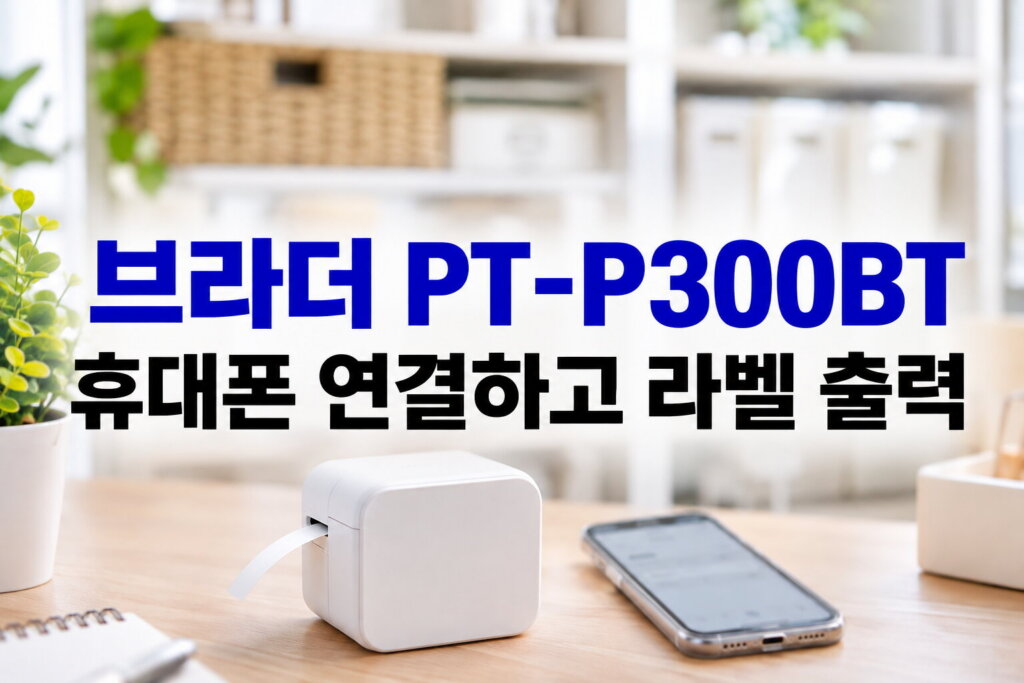
브라더 pt-p300bt는 휴대폰에 P-touch Design&Print 2 앱을 설치한 뒤 Bluetooth로 연결해 라벨을 출력합니다. 본체에 테이프 카세트와 전원을 준비하고, 앱에서 프린터를 선택해 문구를 만든 다음 인쇄하면 됩니다.
처음 연결할 때는 프린터 이름 뒤 네 자리 숫자가 본체 안쪽의 시리얼 번호와 맞는지 확인하세요. 이 글에서는 전원·테이프 준비부터 앱 연결, 출력 후 테이프 자르기까지 순서대로 안내합니다.
pt-p300bt 사용 전 전원과 테이프를 준비합니다
PT-P300BT는 AAA 알카라인 배터리 6개 또는 충전된 AAA Ni-MH 배터리 6개로 사용할 수 있습니다. 배터리 대신 전용 AC 어댑터를 쓰는 방법도 있으며, 전원 용품은 별도 구매입니다. 배터리 커버를 열고 극성 표시대로 넣은 뒤 커버를 닫으세요.

테이프 카세트는 Brother TZe 규격 중 3.5mm, 6mm, 9mm, 12mm 폭을 사용합니다. PT-P300BT 본체에는 다른 규격이 아닌 TZe 카세트를 준비하세요. 브라더 테이프 폭을 확인하고 교체하는 방법도 함께 볼 수 있습니다.
카세트 덮개를 열고 테이프 끝이 배출구와 테이프 가이드 방향으로 향하도록 넣습니다. 테이프가 가이드 밑을 통과했는지 확인한 뒤 카세트가 흔들리지 않게 눌러 고정하고 덮개를 닫으세요.

본체의 전원 버튼을 눌러 켭니다. 전면 LED가 녹색으로 켜지면 전원이 들어온 상태입니다.
휴대폰 앱에서 프린터를 연결합니다
휴대폰에 Brother의 P-touch Design&Print 2를 설치하세요. 앱스토어에서 개발자가 Brother Industries, Ltd.인지 확인하면 비슷한 이름의 다른 앱과 구분하기 쉽습니다.
아이폰 앱의 호환성에는 현재 iOS 18.0 이상이 표시되어 있습니다(2026년 11월 확인). 설치가 되지 않으면 App Store의 호환성 항목에서 휴대폰 iOS 버전을 확인하세요. Android는 Google Play 앱 페이지의 기기 호환 안내를 확인하면 됩니다.
휴대폰 설정에서 Bluetooth를 켜고, PT-P300BT 전원도 켭니다. 앱을 열어 첫 연결 안내를 따라가세요. 영어 화면에서 Connect Now가 보이면 누르고, 프린터 목록에서 본체와 맞는 이름을 선택합니다.

프린터 이름은 PT-P300BT 또는 P300BT 뒤에 시리얼 번호 끝 네 자리가 붙은 형태로 표시될 수 있습니다. 시리얼 번호는 테이프 카세트 덮개를 열었을 때 안쪽에서 확인하세요. 이름 뒤 숫자가 맞는 기기를 선택해야 주변의 다른 프린터와 헷갈리지 않습니다.
앱의 첫 연결 안내를 건너뛰었다면 편집 화면의 프린터 연결 메뉴에서 기기를 선택하세요. 앱이 프린터를 못 찾을 때는 휴대폰 설정의 Bluetooth 장치 목록에서 해당 기기를 고른 뒤 앱으로 돌아옵니다. PIN을 요구하면 0000을 입력하세요.
라벨을 만들고 출력합니다
앱에서 라벨 템플릿을 고르거나 새 라벨을 만듭니다. 넣을 문구와 기호를 입력한 다음 미리보기에서 글자와 줄바꿈을 확인하세요. 내용이 맞으면 인쇄 버튼을 누릅니다.
출력이 끝나면 본체의 테이프 커터 레버를 눌러 라벨을 자릅니다. 테이프가 끝까지 나오지 않았거나 마지막 라벨이 덜 빠졌다면 전원 버튼을 빠르게 두 번 눌러 테이프를 공급한 뒤 자르세요.

연결이나 출력이 안 될 때
- 프린터 이름이 목록에 없습니다. 휴대폰 Bluetooth와 본체 전원을 확인하고, 본체 LED가 녹색인지 살펴보세요. 기기가 다른 휴대폰에 연결되어 있다면 그쪽 Bluetooth 연결을 끊은 뒤 다시 검색합니다.
- PIN을 묻습니다. 브라더 사용자 가이드에 안내된 PIN 0000을 입력합니다.
- 연결됐는데 인쇄가 시작되지 않습니다. 앱에서 선택한 프린터가 PT-P300BT인지 확인하세요. 휴대폰과 본체를 가까이 두고, Bluetooth를 껐다 켜거나 본체 전원을 다시 켠 뒤 인쇄를 다시 보냅니다.
- 라벨 앞에 빈 테이프가 보입니다. 설명서는 약 25mm의 여백이 생길 수 있다고 안내합니다. 두 번째 라벨부터의 추가 여백을 줄이려면 앱의 절단 옵션을 확인하세요. P-touch Design&Print 2에서는 ‘마지막 라벨 자르기’와 ‘특수 테이프’ 설정을 끄는 방법이 설명되어 있으며, 앱 버전에 따라 메뉴 이름은 다를 수 있습니다.
메뉴가 다르거나 연결이 계속되지 않으면 브라더 한국어 설명서의 ‘제품을 모바일 장치와 페어링하기’와 ‘라벨 인쇄’ 항목을 확인하세요.






댓글 0
첫 댓글을 남겨보세요.