
캐논 g3910 무선 연결 방법 (와이파이 설정, 휴대폰 인쇄)
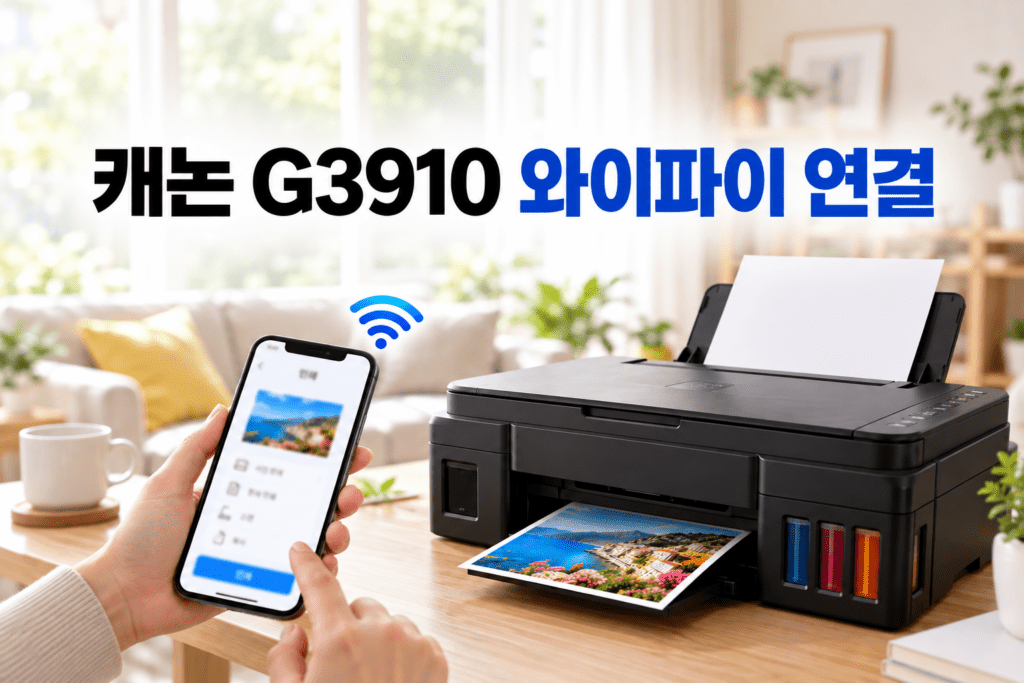
캐논 g3910 무선 연결은 휴대폰에 Canon PRINT 앱을 설치한 뒤, 프린터의 직접(Direct) 버튼을 길게 눌러 앱 안내를 따라가면 됩니다. 연결이 끝나면 같은 앱에서 사진 인쇄(Photo Print)를 눌러 휴대폰 사진을 바로 뽑을 수 있습니다. 준비물은 휴대폰과 집 Wi-Fi 비밀번호 두 가지입니다.
아래 순서는 캐논 공식 설명서(G3010 series, G3910 포함)를 따랐습니다. 단계는 모두 다섯 개입니다.
1. 프린터 전원부터 확인하세요
프린터를 켜고 전원(ON) 램프가 켜져 있는지 확인하세요. 캐논 설명서는 무선 설정을 시작하기 전에 이 램프가 켜져 있어야 한다고 안내합니다.
전원(ON) 램프가 깜박이면 중지(Stop) 버튼을 한 번 누르세요. 프린터가 청소나 헤드 정렬을 하는 중이라면 그 작업이 끝날 때까지 기다린 뒤 시작합니다.

2. 휴대폰에 Canon PRINT 앱을 설치하세요
캐논 공식 설정 페이지에서 내 휴대폰에 맞는 앱 설치 버튼을 누르세요. 안드로이드 휴대폰은 Google Play, 아이폰은 App Store로 연결됩니다. 앱은 무료입니다.

설치가 끝나면 Canon PRINT를 실행하세요. 앱이 프린터 등록과 Wi-Fi 설정 화면으로 안내합니다. 앱 화면은 휴대폰 기종에 따라 조금 다를 수 있으니 화면에 보이는 글자를 그대로 따라가면 됩니다.
3. 직접(Direct) 버튼을 길게 누르세요
앱이 프린터 쪽 준비를 요청하면 프린터의 직접(Direct) 버튼을 길게 누르세요. 표시창의 휴대폰 모양 아이콘이 깜박이기 시작하면 버튼에서 손을 뗍니다. 캐논은 이 방식을 ‘간단한 무선 연결’이라고 부릅니다.

이어서 표시창의 네트워크 상태 아이콘과 그 아래 가로 막대가 함께 깜박이는지 확인하세요. 둘 다 깜박이면 프린터가 휴대폰의 연결을 기다리는 상태입니다.

4. 앱으로 돌아가 집 Wi-Fi를 고르세요
휴대폰의 Canon PRINT 화면으로 돌아가 설정을 계속하세요. 앱이 프린터에 연결할 집 공유기를 고르고 Wi-Fi 비밀번호를 입력하라고 하면 집 Wi-Fi 이름을 고릅니다. G3910은 2.4GHz Wi-Fi만 지원하므로, 공유기 이름이 2.4GHz와 5GHz로 나뉘어 있으면 프린터에는 2.4GHz 이름을 고르세요. 설정이 끝날 때까지 휴대폰의 Wi-Fi를 끄거나 다른 Wi-Fi로 바꾸지 마세요.
연결 확인: 앱 첫 화면에 G3910이 프린터로 표시되면 연결이 끝난 것입니다. 휴대폰 화면 위쪽에 Wi-Fi 아이콘이 보이는지도 함께 확인하세요. 캐논 설명서는 이 아이콘이 없으면 휴대폰을 공유기에 먼저 연결하라고 안내합니다.
5. 휴대폰 사진을 인쇄하세요
프린터에 포토 용지를 넣고 Canon PRINT에서 사진 인쇄(Photo Print)를 누르세요. 사진 접근을 허용할지 묻는 창이 뜨면 확인(OK)을 누릅니다.

인쇄할 사진을 고른 뒤 다음(Next)을 누르고, 용지 크기 등 인쇄 설정을 확인한 다음 인쇄(Print)를 누르세요. 프린터에서 사진이 나오기 시작하면 휴대폰 인쇄까지 모두 끝난 것입니다.
캐논 g3910 무선 연결이 안 될 때
- 휴대폰 아이콘이 깜박이지 않을 때: 직접(Direct) 버튼을 더 오래 누르고, 전원(ON) 램프가 깜박이고 있었다면 중지(Stop) 버튼을 먼저 누른 뒤 다시 시작하세요.
- 앱에 프린터가 나타나지 않을 때: 휴대폰이 집 Wi-Fi에 연결돼 있는지 화면 위쪽 Wi-Fi 아이콘으로 확인하세요.
- 비밀번호를 넣었는데 연결이 끝나지 않을 때: 집 Wi-Fi 비밀번호의 대소문자를 다시 확인하고, 프린터에 5GHz 이름을 고르지 않았는지 확인한 뒤 앱에서 프린터 등록을 처음부터 다시 진행하세요.
- 공유기를 바꾼 뒤 인쇄가 안 될 때: 새 공유기 기준으로 3단계부터 다시 연결해야 합니다.
G3910을 USB 케이블로 컴퓨터에 연결해 쓰려면 캐논 G3910 USB 드라이버 설치 방법을 이어서 보세요.
정리하면, 캐논 g3910 무선 연결은 전원 확인 → Canon PRINT 설치 → 직접(Direct) 버튼 길게 누르기 → 앱에서 집 Wi-Fi 선택 → 사진 인쇄 순서입니다.
함께 보면 좋은 글






댓글 0
첫 댓글을 남겨보세요.