
삼성 sl-j1560 잉크 카트리지 교체 방법 (카트리지 번호 확인)
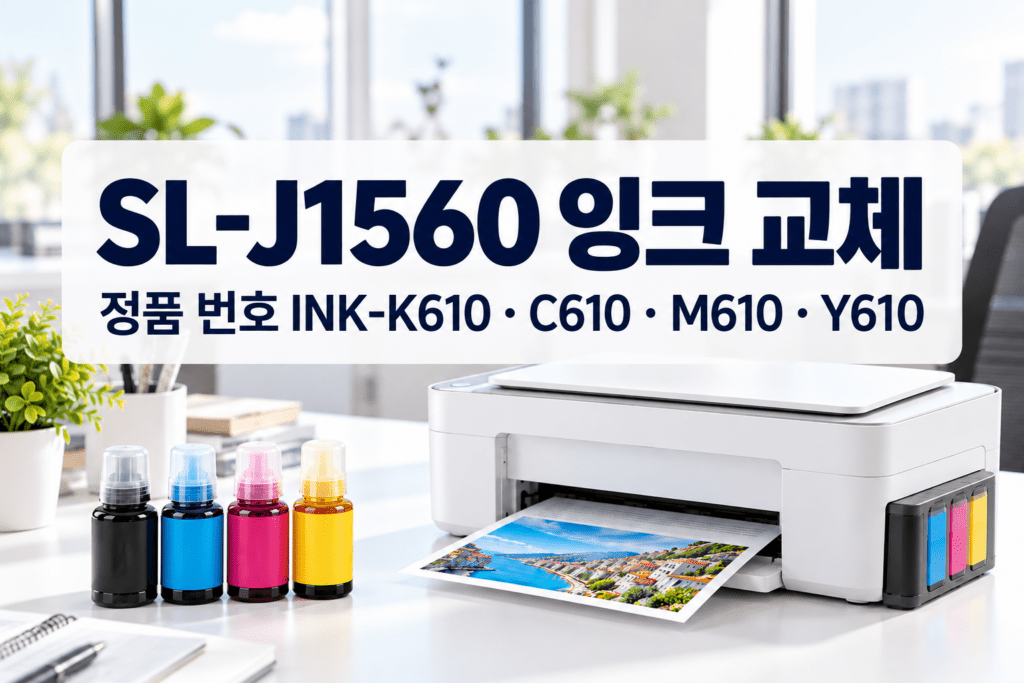
삼성 sl-j1560 잉크는 병에 든 정품 잉크 INK-K610(검정)·INK-C610(청록)·INK-M610(심홍)·INK-Y610(노랑)을 사서 제품 옆의 잉크 공급통에 채웁니다. SL-J1560W도 같은 잉크를 씁니다. 프린터 안에 끼워진 검정·컬러 잉크 카트리지는 따로 팔지 않으며, 오류가 나면 서비스센터에서 점검받아 교체합니다.
SL-J1560 정품 잉크: INK-K610·C610·M610·Y610
삼성전자 공식 사양에는 잉크 번호가 ‘잉크 카트리지’ 항목에 적혀 있습니다. 실제 상품은 공급통에 붓는 병 잉크입니다.
- 검정: INK-K610 (약 6,000장)
- 청록(파랑): INK-C610 (약 8,000장)
- 심홍(빨강): INK-M610 (약 8,000장)
- 노랑: INK-Y610 (약 8,000장)
장수는 ISO/IEC 24712 기준으로 잰 값입니다. 인쇄 내용과 용지에 따라 실제 장수는 달라집니다. SL-J1560과 SL-J1560W는 같은 잉크를 씁니다.

어디서 사나요
정품 잉크는 삼성전자서비스 소모품샵에서 색별로 구입하거나, 네이버 스마트스토어에서 4색 세트로 구입합니다. 2026년 11월 7일 확인 때 소모품샵은 시스템 점검 중이어서 아래 버튼은 네이버 스마트스토어 정품 4색 세트 상품으로 연결됩니다. 이 상품은 검정·청록·심홍·노랑 네 색이 한 세트로 되어 있으며, 낱개로 구입하려면 점검이 끝난 뒤 소모품샵에서 색별 번호(예: INK-K610)로 검색하세요.
설명서는 정품이 아닌 잉크로 생긴 손상은 품질보증을 받을 수 없다고 적고 있습니다.
삼성 SL-J1560 잉크 채우는 방법 (공급통에 붓기)
이 모델은 잉크가 떨어져도 카트리지를 빼지 않습니다. 공급통에 잉크를 붓는 것이 곧 잉크 교체입니다.
공급통에는 최대선과 최소선이 표시되어 있습니다. 잉크가 최소선까지 줄면 채우세요. 최소선보다 낮은 상태로 인쇄하면 프린터가 손상될 수 있습니다.
1. 잉크 공급통 덮개를 여세요
제품 옆면의 잉크 공급통 덮개를 위로 엽니다. 네 개의 마개가 보이면 됩니다.

2. 채울 색의 공급통 마개를 빼세요
채울 색의 마개만 뺍니다. 공급통의 색 표시와 잉크병 색이 같은지 먼저 확인하세요.
3. 잉크병의 밀봉을 떼세요
잉크병 뚜껑을 열고 밀봉을 떼어 냅니다. 뚜껑을 다시 닫은 뒤 뚜껑 위의 덮개를 엽니다.
뚜껑이 열린 병은 기울이거나 흔들거나 꽉 쥐지 마세요. 잉크가 샐 수 있습니다.
4. 병을 노즐에 꽂아 최대선 아래까지 채우세요
잉크병을 공급통 노즐에 꽂아 세웁니다. 잉크가 내려가는 동안 공급통의 잉크선을 지켜보세요.
최대선을 넘기기 전에 병을 빼세요. 최대선을 넘으면 잉크가 샐 수 있습니다. 잉크가 튀어 옷이나 손에 묻을 수 있으니 조심합니다.

성공 신호: 공급통 앞면의 잉크가 최소선과 최대선 사이에 보입니다.
5. 마개를 단단히 눌러 닫으세요
뺐던 마개를 공급통에 다시 끼우고 끝까지 눌러 닫습니다.
6. 다른 색도 같은 방법으로 채우세요
다른 색도 부족하면 2~5단계를 색마다 반복합니다. 병에 잉크가 남으면 뚜껑을 닫아 다음 충전 때까지 보관하세요. 서늘하고 그늘진 곳, 아이들 손이 닿지 않는 곳에 둡니다.
7. 공급통 덮개를 닫고 확인하세요
잉크 공급통 덮개를 닫습니다. 채운 색의 잉크선이 최소선과 최대선 사이에 있으면 제대로 채운 것입니다. 문서 한 장을 인쇄해 색이 정상으로 나오는지도 확인하세요.
프린터 안의 잉크 카트리지는 서비스센터에서 교체합니다
앞쪽 덮개 안의 잉크 카트리지 교체 덮개를 열면 검정·컬러 잉크 카트리지 두 개가 보입니다. 처음 설치할 때 끼우는 이 카트리지는 따로 구입할 수 없다고 설명서에 적혀 있습니다.
삼성전자서비스도 이 카트리지에 오류가 나면 제품 구조상 직접 구입해 교체하기 어렵다고 안내합니다. 가까운 서비스센터에서 엔지니어 점검 때 교체 안내를 받으세요.

카트리지 위의 파란색 잠금 장치도 함부로 열지 마세요. 설명서는 잉크가 채워진 카트리지의 잠금 장치를 열면 카트리지가 영구 손상될 수 있다고 경고합니다.
잉크를 채웠는데도 오류가 날 때
- 잉크 카트리지 아이콘이 깜빡일 때: 왼쪽 아이콘은 컬러 카트리지, 오른쪽 아이콘은 검정 카트리지 오류입니다. 먼저 네 공급통의 잉크량을 보고 빈 통을 채우세요.
- 표시창에 E와 9가 번갈아 나올 때: 잉크 시스템 유지 관리가 필요하다는 뜻입니다. 잉크 카트리지 교체 덮개를 완전히 열었다가 닫으세요. 이때 파란색 잠금 장치는 열지 않습니다.
- 줄무늬가 생기거나 색이 빠질 때: 삼성 프린터 소프트웨어에서 인쇄 및 스캔 → 인쇄 → 프린터 유지 관리를 누르고, 장치 서비스 탭에서 카트리지 청소를 고르세요. 그래도 나쁘면 카트리지 정렬을 합니다. 청소는 잉크를 쓰므로 필요할 때만 합니다.
- 그래도 카트리지를 인식하지 못할 때: 삼성전자서비스는 인식 문제가 있을 때만 카트리지 접촉면을 닦는 방법을 안내합니다. 이 방법은 잠금 장치를 열어야 하므로, 자신이 없으면 바로 서비스센터에 점검을 맡기세요.
메뉴 이름과 오류 표시는 삼성전자서비스가 SL-J1560과 SL-J1560W에 함께 올려 둔 사용설명서를 따랐습니다. 다른 표시등 뜻은 설명서의 ‘조작부 디스플레이 및 상태 표시등 이해하기’에 정리되어 있습니다.
정리하면, sl-j1560 잉크 교체는 INK-K610·C610·M610·Y610을 공급통에 채우는 일입니다. 프린터 안의 카트리지 오류는 직접 사서 바꾸지 말고 서비스센터에 맡기세요.
함께 보면 좋은 글






댓글 0
첫 댓글을 남겨보세요.