
엡손 프린터 노즐 청소 방법 (L3256·L3156 헤드 청소)
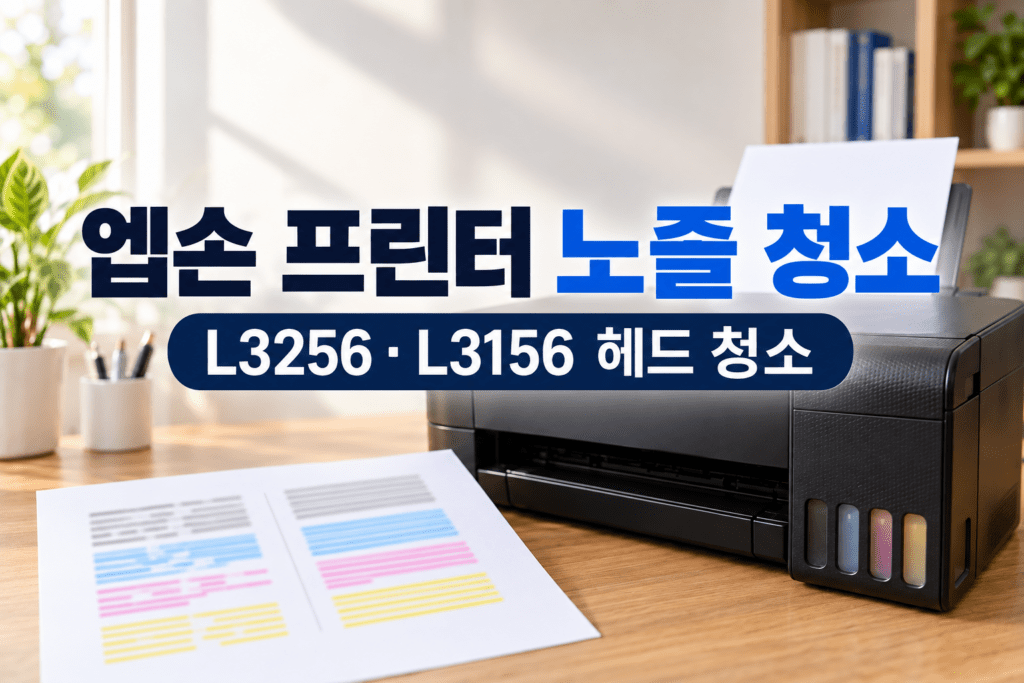
엡손 프린터 노즐 청소는 패턴을 먼저 확인하세요. L3256·L3156에서 인쇄가 흐리거나 가로 줄이 생기면 A4 일반용지에 노즐검사 패턴을 인쇄합니다. 모든 선이 이어지면 청소하지 말고, 끊기거나 색이 빠졌을 때만 헤드 청소를 진행하세요.
Windows에서는 프린터 드라이버의 [유지보수] 탭에서 검사와 청소를 할 수 있습니다. 컴퓨터를 쓰지 않으면 프린터 제어판의 정지 버튼으로 검사할 수 있습니다. 청소는 잉크를 쓰므로 최대 3회까지만 반복하고, 나아지지 않으면 12시간 기다린 뒤 다시 검사하세요.
엡손 프린터 노즐 청소: Windows에서 검사부터 하기
먼저 A4 일반용지를 급지하고 프린터 전원을 켭니다. 잉크가 부족하거나 오류 표시등이 켜져 있다면 그 상태를 먼저 해결하세요.
- Windows 11에서 [설정] > [Bluetooth 및 장치] > [프린터 및 스캐너]를 엽니다. Windows 10에서는 [설정] > [장치] > [프린터 및 스캐너]로 이동한 뒤 [장치 및 프린터]를 누르세요.
- Windows 11에서는 목록에서 Epson L3256 또는 Epson L3156을 선택하고 [인쇄 기본 설정]을 엽니다. Windows 10에서는 [장치 및 프린터]에서 모델명을 마우스 오른쪽 버튼으로 누르고 [인쇄 기본 설정]을 선택하세요.
- 프린터 설정 창에서 [유지보수] 탭을 누른 다음 [노즐 검사]를 선택합니다.
- 검사 창에서 [인쇄]를 눌러 노즐검사 패턴을 출력합니다.

패턴의 모든 선이 이어지면 노즐은 정상입니다. 끊긴 선이나 빠진 색이 있으면 헤드 청소가 필요합니다. 패턴은 정상인데 문서나 사진만 흐리다면 헤드 청소를 반복하지 말고 인쇄 품질 설정을 확인하세요.

L3256 헤드 청소는 끊긴 패턴에서만 진행하세요
- 패턴이 끊기면 노즐검사 창에서 [청소]를 누르거나 [유지보수] 탭의 [프린터 헤드 청소]를 누릅니다.
- 청소 창에 [시작]이 표시되면 눌러 청소를 시작합니다.

청소 중에는 전원 표시등이 깜박입니다. 표시등이 깜박이는 동안 프린터 전원을 끄거나 덮개를 열지 마세요. 표시등이 깜박임을 멈추면 청소가 끝난 것입니다.
- 청소가 끝나면 [유지보수] 탭에서 [노즐 검사]를 다시 실행해 패턴을 출력합니다.
- 모든 선이 이어지면 [마침]을 누르고 작업을 종료합니다.
- 끊김이 남아 있으면 헤드 청소와 노즐 검사를 다시 합니다. 전체 청소 횟수는 최대 3회로 제한하세요.
L3156 헤드 청소를 제어판 버튼으로 하기
컴퓨터를 쓰지 않아도 노즐 패턴을 확인할 수 있습니다. L3256에서도 같은 계열의 버튼 조작을 사용할 수 있습니다.
- 프린터 전원을 끄고 A4 일반용지를 급지합니다.
- 정지 버튼을 누른 상태에서 전원 버튼을 눌러 프린터를 켭니다.
- 프린터가 켜지면 두 버튼을 놓습니다. 노즐검사 패턴이 출력됩니다.
- 패턴 선이 끊겼고 오류 표시등이 없다면 프린터 전원을 켠 상태에서 정지 버튼을 5초간 누릅니다.
전원 표시등이 깜박이는 동안 청소가 진행됩니다. 깜박임이 멈출 때까지 프린터를 끄거나 덮개를 열지 마세요. 청소가 끝나면 앞의 노즐검사 방법을 다시 실행해 선이 모두 이어지는지 확인하세요.
청소 후에도 줄이 남으면 확인할 것
- 패턴이 정상인데 인쇄물만 흐리면: [인쇄 기본 설정]의 [주메뉴] 탭에서 품질을 [높게]로 바꾸고, 용지 종류가 실제로 넣은 용지와 맞는지 확인하세요. 품질을 높이면 인쇄가 느려지고 잉크가 더 들 수 있습니다.
- 3회 청소 후에도 패턴이 끊기면: 프린터 전원을 끄고 12시간 기다린 뒤 노즐검사를 다시 하세요. 그대로라면 강력 청소(파워 클리닝)를 1회 진행하거나 Epson 고객지원에 점검을 요청하세요.
- 강력 청소 전에 확인할 것: 강력 청소는 제어판 버튼으로는 할 수 없고, 컴퓨터의 [인쇄 기본 설정] → [유지보수] 탭 → [파워 클리닝]에서만 진행합니다. 시작 전에 모든 잉크 탱크에 잉크가 1/3 이상 차 있는지 눈으로 확인하세요. 잉크가 부족한 상태로 진행하면 제품이 손상될 수 있습니다. 강력 청소는 약 9~10분 걸리며, 다시 하려면 전원을 끄고 12시간 이상 기다린 뒤 진행하세요.
- [유지보수] 탭이 보이지 않으면: Windows 기본 드라이버가 잡혔을 수 있습니다. Epson 공식 지원에서 모델에 맞는 드라이버를 설치한 뒤 다시 확인하세요.
모델별 공식 절차와 지원 영상은 아래 Epson 고객지원에서 확인할 수 있습니다.
함께 보면 좋은 글






댓글 0
첫 댓글을 남겨보세요.