
삼성 sl-c483fw 토너 교체 방법 (정품 토너 번호 확인)
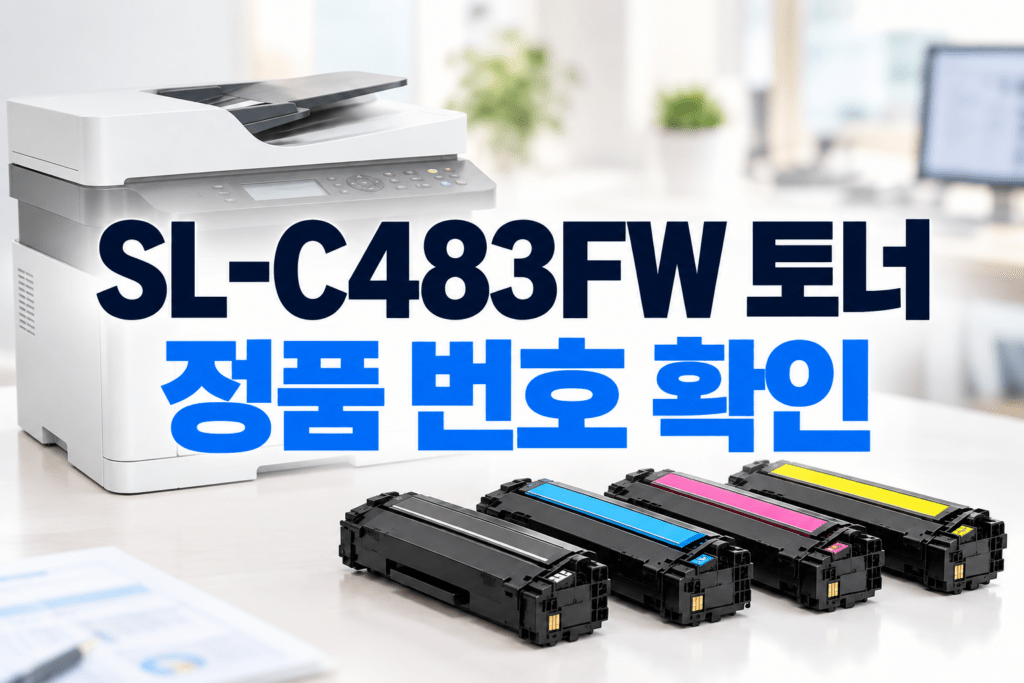
sl-c483fw 토너는 잉크병이 아니라 색별 토너 카트리지를 교체합니다. 화면에 표시된 색 하나만 바꿀 때는 해당 색의 정품 404S 카트리지를 고르세요. 삼성닷컴에서 확인한 정품 판매 페이지는 CLT-P404C/TND 4색 세트입니다.
SL-C483FW 정품 토너, 상자 번호와 살 곳
삼성닷컴에서 확인한 상품은 CLT-P404C/TND 4색 세트입니다. 상품 화면에는 ‘멀티’ 옵션 하나가 표시됩니다. 이 세트는 네 색을 함께 살 때 선택하세요. 한 색만 교체하려면 아래 표에서 해당 색의 개별 코드를 확인한 뒤 공식 판매처에 낱개 판매 여부를 확인하세요. 가격과 배송 예정일은 주문 전에 상품 화면에서 확인하세요.

단품 번호가 맞는지 주문 화면이나 매장에서 확인하고 싶다면 아래 표를 대조하세요. SL-C483FW에는 404S 계열을 씁니다. 이름이 비슷한 SL-C485·SL-C486 계열의 403S 토너와 바꿔 사지 마세요.
| 색상·구성 | 삼성 정품 토너 번호 |
|---|---|
| 검정 | CLT-K404S |
| 청록 | CLT-C404S |
| 심홍 | CLT-M404S |
| 노랑 | CLT-Y404S |
| 네 색 세트 | CLT-P404C/TND |

토너 카트리지와 이미징 유니트(드럼), 폐토너통은 서로 다른 부품입니다. 토너를 바꿀 때는 위 표의 404S 카트리지를 고르세요. 화면에 ‘폐토너통’이 뜨면 CLT-W406, 이미징 유니트 교체 안내가 뜨면 CLT-R406을 확인해야 합니다.
SL-C483FW 토너 교체 순서
1단계. 프린터 모델과 바꿀 색을 확인합니다
프린터 앞면 조작부나 뒷면 아래쪽에서 모델명을 찾으세요. 앞면이나 뒤쪽 라벨에 SL-C483FW라고 적혀 있는지 봅니다.

토너가 부족하면 액정에 ‘새토너 준비필요’ 또는 ‘토너교체필요’가 뜨고, 상태 표시등이 빨간색으로 깜빡이거나 켜질 수 있습니다. 화면에 표시된 색이 이번에 바꿀 토너입니다.
성공 신호: 화면에 교체할 토너 색이 표시됩니다.
2단계. 앞 덮개를 끝까지 엽니다
프린터 앞 덮개의 손잡이를 잡아 완전히 여세요. 안쪽에 검정·청록·심홍·노랑 토너 카트리지가 보입니다.

3단계. 부족한 색의 토너를 빼냅니다
액정에 표시된 색의 카트리지를 찾으세요. 양쪽 손잡이를 잡고 앞쪽으로 곧게 당겨 빼냅니다. 토너 가루가 피부에 묻으면 비누로 바로 씻으세요. 옷에 묻으면 마른 헝겊으로 털어낸 뒤 찬물로 세탁하세요. 뜨거운 물은 얼룩이 남을 수 있습니다.

성공 신호: 화면에 표시된 색의 카트리지만 빠져 있습니다.
4단계. 새 토너의 포장과 보호캡을 뗍니다
새 카트리지를 상자와 비닐 포장에서 꺼내세요. 주황색 보호캡을 빼고, 카트리지와 보호캡 사이에 붙은 비닐테이프도 화살표 방향으로 천천히 당겨 떼세요. 보호캡과 테이프를 모두 제거한 다음 장착합니다.

5단계. 같은 색 자리에 새 토너를 끼웁니다
프린터 안쪽과 카트리지의 색상 표시를 맞추세요. 새 카트리지를 같은 색 자리의 안내 홈에 밀어 넣습니다. 다른 색 자리에 억지로 끼우지 마세요.

성공 신호: 카트리지 색상과 안쪽 자리의 색상 표시가 같습니다.
6단계. 덮개를 닫고 화면을 확인합니다
앞 덮개를 끝까지 닫으세요. 프린터 화면에서 ‘토너교체필요’ 안내가 사라졌는지 확인합니다. 필요하면 문서 한 장을 인쇄해 바꾼 색이 나오는지 봅니다.
성공 신호: ‘토너교체필요’ 안내가 사라졌습니다.
교체했는데 알림이 계속 뜰 때
‘토너 재장착 필요’가 뜰 때
먼저 새 카트리지가 같은 색 자리에 끝까지 들어갔는지 확인하세요. 그래도 안내가 남으면 아래 순서로 다시 시작합니다.
- 카트리지가 끝까지 들어갔는지 확인합니다.
- 전원 버튼을 약 2초 눌러 프린터를 끕니다.
- 앞 덮개를 열었다가 다시 닫습니다.
- 전원을 켜고 안내가 사라졌는지 확인합니다.
그래도 같은 알림이 뜨면 전원을 끄고 접점을 닦으세요. 닦을 곳은 토너 접점부와 앞 덮개 안쪽의 크롬 접점부(금색 돌기)입니다. 보푸라기 없는 마른 천만 쓰고, 벤젠·시너 같은 용제는 쓰지 마세요. 닦을 위치는 아래 버튼의 삼성 안내 화면에서 확인하세요. 그래도 해결되지 않으면 삼성전자서비스에 문의하세요.
‘폐토너통’ 알림이 뜰 때
폐토너통은 토너 카트리지와 다른 부품입니다. 이 안내에는 CLT-W406 폐토너통을 확인하세요. 토너를 새로 끼워도 폐토너통 알림은 없어지지 않습니다.
이미징 유니트(드럼) 안내가 뜰 때
이미징 유니트도 토너와 분리된 부품입니다. 삼성전자서비스는 SL-C483FW용 이미징 유니트 번호를 CLT-R406으로 안내합니다. 화면에 드럼 또는 이미징 유니트 교체 안내가 있을 때만 확인하세요.
함께 보면 좋은 글
삼성전자서비스의 SL-C48x 토너 교체 안내를 보려면 아래 버튼을 누르세요. 제품 모델별 토너 사양은 삼성 공식 지원 페이지에서 한 번 더 확인할 수 있습니다.






댓글 0
첫 댓글을 남겨보세요.