
토스 프론트 배경화면 바꾸는 법

토스 프론트 배경화면은 휴대폰 토스 앱이 아니라 프론트 단말기 화면의 설정에서 바꿉니다. 프론트 오른쪽 위 모서리를 빠르게 5번 누르고 비밀번호 7055를 넣으세요. 그다음 ‘배경화면’ → ‘내 배경’ → ‘직접 올리기’를 누릅니다. 화면에 뜬 QR코드를 휴대폰 카메라로 찍으면, 휴대폰에서 우리 가게 사진을 골라 올릴 수 있습니다.
사진은 세로로 긴 800×1280 크기, 5MB 이하로 준비하세요. 토스프론트2도 방법이 같습니다. 토스플레이스 안내에 따르면 토스프론트2의 화면과 사용법은 기존 프론트와 같습니다.

순서는 세 가지입니다. 사진 준비, 프론트에서 올리기, 토스 포스에서 바꾸기입니다. 끝에는 안 될 때 확인할 곳을 모았습니다.
1. 토스 프론트 배경화면에 쓸 사진 준비하기
프론트 화면은 손님 쪽을 보고 세로로 서 있습니다. 토스프론트2 화면은 7인치이고, 해상도는 1280×800입니다. 그래서 가로 사진보다 세로 사진이 화면을 꽉 채웁니다.
사진 크기 안내는 두 곳에 있습니다. 사진을 올리는 화면에는 ‘800 × 1280, 5MB 이내’라고 적혀 있습니다. 토스 고객센터 질문 답변에는 ‘400 * 640, jpg/png, 10mb 이하’라고 적혀 있습니다. 두 크기는 가로와 세로 비율이 같습니다. 800×1280, 5MB 이하의 jpg나 png로 만들면 두 안내를 모두 맞춥니다.
사진을 올릴 때는 세로 틀에 맞추는 화면이 나옵니다. 가로로 찍은 사진은 양옆이 잘립니다. 가게 이름이나 메뉴 글자는 사진 가운데에 두세요.
2. 프론트에서 우리 가게 사진으로 바꾸기
이제 두 번째입니다. 프론트 앞에 서서 휴대폰을 손에 들고 시작하세요.
① 프론트 화면 오른쪽 위 모서리를 빠르게 5번 누르세요. ‘관리자 암호를 눌러주세요’라는 숫자판이 나오면 됩니다. 화면을 한 번 누르면 오른쪽 위에 톱니바퀴가 희미하게 나타나는 프론트도 있습니다. 그 톱니바퀴를 눌러도 같은 숫자판이 나옵니다. 톱니바퀴는 5초가 지나면 사라집니다.
② 비밀번호 7055를 누르세요. ‘설정’ 화면이 열리면 됩니다. 목록에 ‘인터넷 연결’, ‘앱 버전’, ‘배경화면’이 보입니다.
③ ‘배경화면’을 누르고, 위쪽의 ‘내 배경’을 누르세요. 맨 위에 ‘직접 올리기’ 버튼이 보이면 됩니다.
④ ‘직접 올리기’를 누르세요. ‘휴대폰으로 QR을 스캔하세요’라는 글자와 QR코드가 나옵니다.
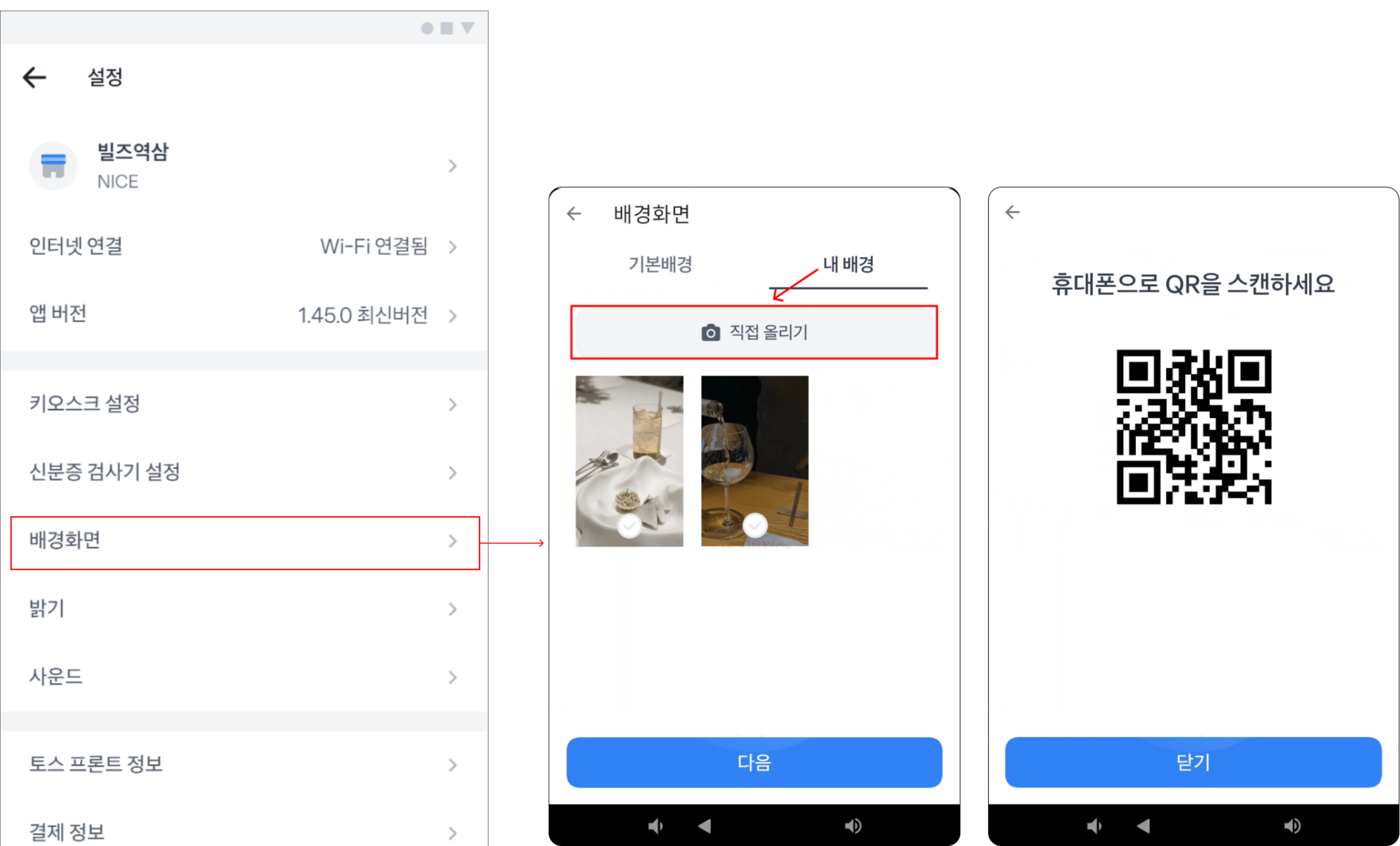
⑤ 휴대폰 카메라로 프론트의 QR코드를 찍으세요. 휴대폰에 ‘토스 프론트 배경사진 올리기’ 화면이 열리면 됩니다. 제목 아래에 우리 가게 이름이 보입니다.
⑥ 휴대폰에서 ‘배경화면 만들기’를 누르고 ‘이미지 배경화면’을 고르세요. 휴대폰 사진첩이 열리면 됩니다.
⑦ 가게 사진을 고르고, 틀에 맞춘 뒤 오른쪽 위 ‘저장’을 누르세요. 휴대폰에서 할 일은 여기까지입니다.

⑧ 프론트로 돌아와 QR 화면의 ‘닫기’를 누르세요. ‘내 배경’ 목록에 방금 올린 사진이 보이면 올리기가 끝난 것입니다.
⑨ 올린 사진을 눌러 체크 표시를 하고 ‘다음’을 누르세요. 이어지는 화면에서 ‘저장’을 누릅니다.
⑩ 설정 목록 맨 아래 ‘대기화면으로’를 누르세요. 첫 화면에 우리 가게 사진이 보이면 끝입니다.
사진 여러 장을 번갈아 띄우려면
신메뉴와 이벤트 사진을 번갈아 보여 줄 수도 있습니다. ⑥단계에서 ‘이미지 배경화면’ 대신 ‘슬라이드 배경화면’을 고르세요. 사진은 최대 10장까지 넣을 수 있습니다. 사진을 모두 고른 뒤 보여 줄 순서를 정하면 됩니다.
기본 그림에 가게 이름만 넣으려면
가게 사진이 아직 없다면 토스가 준비한 그림을 쓸 수 있습니다. ③단계에서 ‘내 배경’ 대신 ‘기본배경’을 누르고 그림을 고른 뒤 ‘다음’을 누르세요. ‘대기화면 표시문구 설정’ 화면에서 가운데 글자를 누르면 가게 이름으로 바꿀 수 있습니다. 다 쓰면 ‘저장’을 누릅니다.

3. 토스 포스에서 토스 프론트 배경화면 바꾸기
이제 세 번째입니다. 카운터의 토스 포스에서도 프론트 배경화면을 바꿀 수 있습니다. 사진 파일이 포스 컴퓨터나 태블릿에 있으면 이 방법이 빠릅니다.
① 토스 포스 왼쪽 위 三 버튼을 누르고, 목록에서 ‘설정’을 누르세요.
② 맞춤 설정에서 ‘고객용 배경화면’을 누르세요. ‘포스 화면 설정’ 화면이 열리면 됩니다. 위쪽에서 ‘프론트’가 선택돼 있는지 보세요.
③ ‘내 배경’을 누르고 ‘여기로 끌어다 놓거나 눌러서 선택’에 사진을 넣으세요. 그 아래에도 ‘800*1280px, 5MB 이내’라고 적혀 있습니다. 오른쪽 ‘미리보기’에 사진이 보이면 됩니다.
④ 오른쪽 위 ‘저장’을 누르세요. 키오스크 첫 화면도 바꿀지 묻는 창이 뜹니다. 프론트를 키오스크로도 쓴다면 ‘네, 바꿀게요’를, 아니면 ‘아니요’를 누르세요.

안 될 때
여기까지 정리하면, 사진은 세로 800×1280으로 준비하고 프론트나 포스의 ‘내 배경’에 올리면 됩니다. 막히는 곳은 대부분 아래 다섯 군데입니다.
숫자판이 안 나올 때는 모서리 끝을 더 빠르게 누르세요. 화면 오른쪽 위 액정의 가장자리를 5번 연달아 눌러야 합니다. 화면을 한 번 누른 뒤 톱니바퀴가 보이면 5초 안에 누르세요.
QR을 찍어도 사진이 안 들어오면 토스 프론트 연결 상태부터 보세요. 설정 첫 화면의 ‘인터넷 연결’ 줄에 ‘Wi-Fi 연결됨’처럼 연결됐다는 표시가 있는지 확인합니다. 토스프론트2는 뒤쪽 표시등이 빨간색이면 네트워크에 연결되지 않은 상태입니다. 연두색이 정상입니다.
저장했는데 그대로라면 ‘앱 버전’ 줄을 확인하세요. 설정의 ‘앱 버전’ 옆에 빨간 ‘업데이트 필요’가 보이면 그 줄을 눌러 업데이트합니다. 포스에서 바꿀 때는 토스 포스도 최신 버전으로 업데이트해 두세요. 업데이트 뒤 설정 맨 아래 ‘대기화면으로’를 누르세요.
프랜차이즈 매장이라면 본사 설정을 물어보세요. 본사 대시보드에서 정한 고객용 배경화면은 모든 매장에 한꺼번에 적용됩니다. 본사가 ‘본사만 수정 가능’을 켜 두면 매장에서는 바꿀 수 없습니다.
송금할 때 쓰는 일반 토스 앱과 가게용 앱은 다릅니다. 이 글은 프론트 단말기와 토스 포스에서 바꾸는 순서를 안내합니다. 휴대폰에서 가게 기능을 쓰려면 토스 사장님(포스) 앱 설치 방법을 참고하세요.
그래도 안 되면 토스플레이스 고객센터 1644-2955로 전화하세요. 운영 시간은 오전 9시부터 오후 6시까지입니다(2026년 10월 8일 확인). 토스 프론트 관련 질문 답변도 아래에서 볼 수 있습니다.
결국 하나로 말하면 이것입니다. 오른쪽 위 5번, 7055, 배경화면, 내 배경, 직접 올리기, 그리고 휴대폰으로 QR입니다.
함께 보면 좋은 글






댓글 0
첫 댓글을 남겨보세요.