
tmap주차매니저 할인권 등록 방법 (방문 차량 주차 할인 넣기)
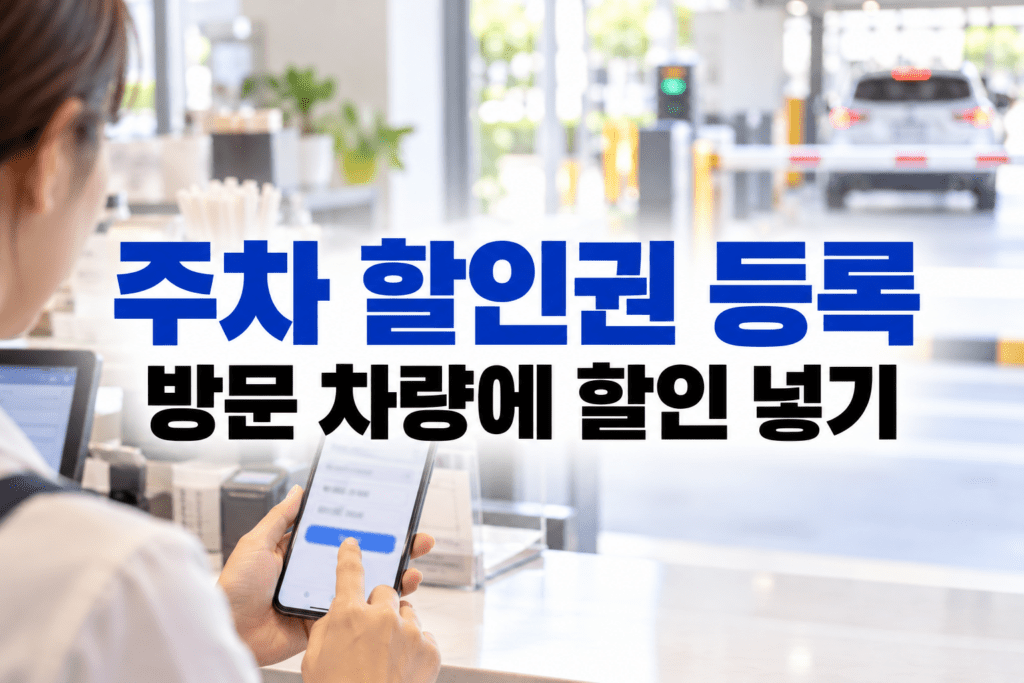
tmap주차매니저에서 손님 차량번호를 검색한 뒤, 할인권 종류와 수량을 골라 적용하면 됩니다. 차량이 아직 주차장에 들어오지 않았다면 같은 화면에서 예약 지급을 선택하세요. 이 글은 손님 TMAP 앱에 쿠폰을 등록하는 방법이 아니라, 주차장 운영자가 방문 차량에 티맵 주차 할인을 넣는 방법입니다. 직원·입주민 차량을 주차매니저에 등록하는 방법은 t맵주차매니저 차량 등록 방법을 보세요.
tmap주차매니저에서 방문 차량에 할인권 등록하기
티맵주차매니저앱에서 메뉴를 찾는 경우에도 운전자용 TMAP 화면과 매니저 화면을 구분하세요. t맵주차매니저 계정으로 로그인한 뒤 차량번호에 할인권을 적용합니다.
1. 매니저 로그인 화면을 여세요
아래 공식 로그인 페이지를 열고 주차장 관리자 계정의 아이디와 비밀번호를 입력하세요. 매니저 계정이 없다면 주차장 관리자에게 먼저 계정과 주차장 등록 여부를 확인해야 합니다.

2. 할인권적용 메뉴를 여세요
로그인한 다음 왼쪽 위 메뉴를 열고 할인권적용을 선택하세요. “할인권구매”는 주차장에 할인권을 확보하는 메뉴이고, 손님 차량에 이미 있는 할인권을 넣을 때는 “할인권적용”을 사용합니다.
3. 손님 차량번호를 검색하세요
화면의 “할인할 차량번호” 칸에 번호판을 입력하고 검색하세요. 검색 결과가 나오면 번호판 끝자리까지 확인해 손님의 차량을 선택한 뒤 “확인”을 누릅니다.
차량이 검색되지 않으면 입력한 번호를 다시 확인하세요. 매뉴얼에는 차량이 없을 때 사용할 수 있는 “유사번호 검색”도 안내되어 있습니다. 비슷한 번호가 여러 개면 손님 차량과 번호판 전체를 대조한 뒤 선택하세요.
4. 할인권 종류와 수량을 선택하세요
선택한 차량에 적용할 할인권을 고르고 필요한 수량을 지정하세요. 화면의 “+”와 “−”로 수량을 조정한 다음 “확인”을 누르면 할인권이 지급됩니다. 완료 화면에 “할인 등록이 완료되었습니다.”라고 표시되는지 확인하세요.

차량이 도착하기 전이라면 예약으로 지급하세요
손님이 아직 입차하지 않았다면 차량번호를 찾는 화면에서 “예약”을 선택한 뒤, 차량번호와 할인권 종류·수량을 지정하세요. T map 주차 매니저 사용자 매뉴얼은 이 기능을 입차 전 예약 지급으로 안내합니다.
예약을 선택하지 않으면 현재 주차 중인 차량에 할인권을 넣는 일반 적용 화면으로 진행합니다. 차량이 아직 들어오지 않았는데 검색되지 않는다면 예약 방식으로 다시 진행하세요.

할인권 적용 결과는 할인내역에서 확인하세요
왼쪽 위 메뉴에서 “할인내역”을 여세요. 날짜별 사용 내역과 할인권 정보, 적용 내역, 담당자 정보를 확인할 수 있습니다. 예약 지급 기록도 이 메뉴에서 별도로 확인할 수 있습니다.

할인권 메뉴가 보이지 않거나 선택할 권종이 없을 때
- 차량 검색 결과가 없습니다. 번호판을 다시 입력하고 “유사번호 검색”으로 확인하세요. 입차 전 차량이라면 “예약”을 선택합니다.
- 할인권 종류가 표시되지 않습니다. 현재 로그인한 주차장 계정에 해당 할인권이 있는지 관리자에게 확인하세요. 주차장과 계정에 따라 선택할 수 있는 권종이 달라질 수 있습니다.
- 할인권적용 메뉴가 보이지 않습니다. 로그인한 계정과 주차장 선택이 맞는지 확인하세요. 매뉴얼에서는 할인권 적용을 관리자·매니저·구성원 모두 사용할 수 있다고 안내하지만, 할인권 구매 권한은 관리자와 매니저로 구분합니다.
- 계정이나 서비스 이용에 문제가 있습니다. 관리자·매니저 계정은 “1:1문의”를 이용할 수 있습니다. 티맵주차고객센터 문의 번호는 로그인 화면에 표시된 1544-7116입니다.
정리하면, 입차한 차량은 “할인권적용”, 입차 전 차량은 “예약”으로 지급하고, 마지막에는 “할인내역”에서 차량과 권종을 확인하면 됩니다. 티맵 주차 할인권을 구매하는 일과 손님 차량에 적용하는 일은 메뉴가 다르니 목적에 맞는 메뉴를 선택하세요.






댓글 0
첫 댓글을 남겨보세요.