
티맵 안드로이드 오토 연결 방법 (카플레이도)
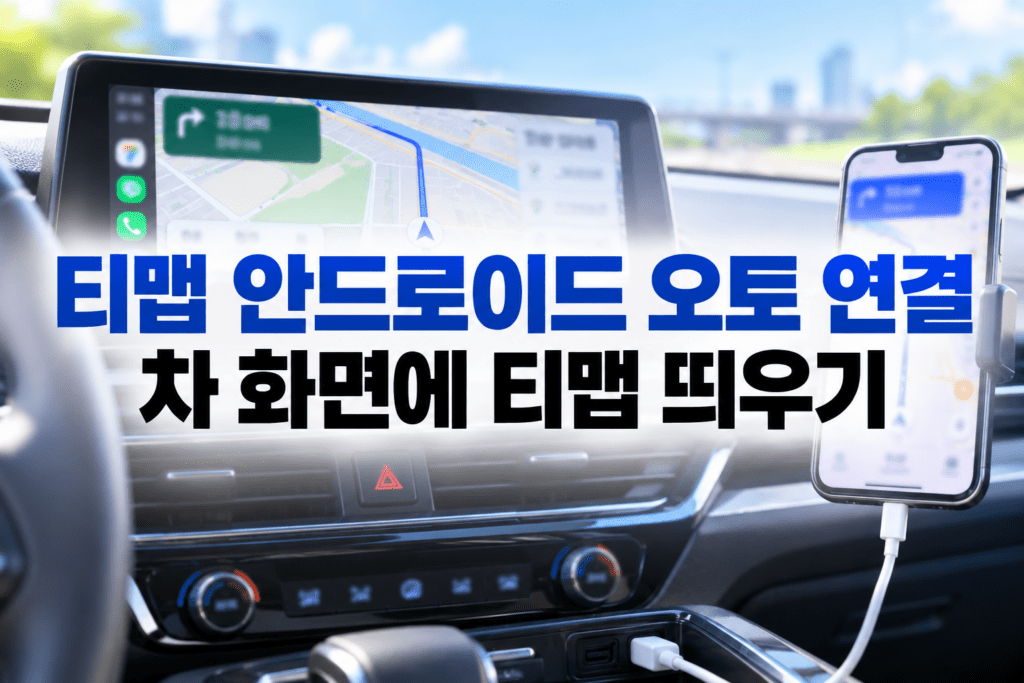
차 화면에 티맵을 띄우려면 차를 P(주차)에 두고 휴대폰을 차 USB 포트에 연결한 뒤, 차 화면에서 티맵 아이콘을 누르면 됩니다. 갤럭시 같은 안드로이드폰은 티맵 안드로이드 오토로, 아이폰은 카플레이(CarPlay)로 연결됩니다.
안드로이드 오토는 휴대폰에 들어 있는 기능입니다. 그래서 안드로이드 오토 앱을 따로 설치할 필요는 없습니다. 휴대폰에 티맵만 최신 버전으로 깔려 있으면 됩니다.

Google 공식 도움말도 대한민국에서 티맵을 Android Auto와 함께 쓸 수 있다고 안내합니다(2026년 10월 8일 확인). 이 글은 연결 전 확인, 안드로이드 유선 연결, 무선 연결, 카플레이 연결, 안 될 때의 다섯 부분으로 나눠 설명합니다.
1. 연결 전에 확인할 세 가지 (차·휴대폰·티맵)
케이블을 꽂기 전에 아래 표의 세 줄을 먼저 확인하세요. 하나라도 맞지 않으면 차 화면에 티맵이 뜨지 않습니다.
| 확인할 것 | 안드로이드폰 | 아이폰 |
|---|---|---|
| 차 | 안드로이드 오토 지원 차 | 카플레이 지원 차 |
| 휴대폰 | Android 11 이상 | iOS 17 이상 |
| 티맵 | Google Play에서 최신 버전 | App Store에서 최신 버전 |
차는 USB 포트가 있다고 모두 되는 것이 아닙니다. Google은 USB 포트가 있는 모든 차에서 Android Auto가 작동하지는 않는다고 안내합니다. 차 설명서나 아래 호환 차량 목록에서 내 차종을 찾아보세요.
휴대폰 버전은 티맵 기준으로 봅니다. Android Auto 자체는 Android 9 이상에서 쓸 수 있습니다. 하지만 최신 티맵은 Android 11 이상에서만 설치됩니다. 아이폰용 최신 티맵(10.14.0 이상)은 iOS 17 이상이 필요합니다. 두 조건 모두 2026년 10월 8일 앱 마켓 안내 기준입니다.
티맵이 이미 깔려 있다면 앱 마켓에서 최신 버전으로 업데이트하세요. 업데이트가 안 되면 티맵 업데이트 하는법을 참고하세요. 아직 설치 전이라면 티맵 다운로드와 첫 길안내 방법부터 따라 하세요.
2. 티맵 안드로이드 오토 연결 (USB 케이블)
차를 세운 상태에서 아래 순서대로 하세요. 설정은 운전을 시작하기 전에 마칩니다. Google 도움말도 차가 P에 있을 때 설정하라고 안내합니다.
- 시동을 걸어 차 화면(인포테인먼트)을 켜고, 기어를 P에 둡니다.
- USB 케이블을 차의 USB 포트에 꽂고, 반대쪽 끝을 휴대폰에 꽂습니다.
- 휴대폰에 뜨는 안내에 따라 설정을 마칩니다. Android Auto 업데이트를 요청하면 업데이트한 뒤 계속합니다.
- 차 화면에 Android Auto가 저절로 뜨지 않으면, 차 화면 메뉴에서 Android Auto를 찾아 누릅니다. 메뉴 위치는 차마다 다르니 차 설명서를 보세요.

Android Auto 화면이 뜨면 이제 티맵을 엽니다. 차 화면에서 앱 런처를 누르고 티맵을 고르세요. 앱 런처는 점 여러 개가 모인 모양의 아이콘입니다.

차 화면에 티맵 지도와 현재 위치가 나오면 연결된 것입니다. 목적지 입력도 P에 둔 상태에서 하세요. Google 안내에 따르면 차 화면에서 목적지를 입력하려면 차가 주차 모드여야 합니다.
3. 무선으로 연결할 때 (티맵 안드로이드 오토 설정)
케이블 없이 쓰려면 차와 휴대폰이 모두 무선 Android Auto를 지원해야 합니다. Google 안내 기준으로 휴대폰은 5GHz Wi-Fi를 지원해야 하며, Android 11을 쓰는 휴대폰은 무선 연결과 호환됩니다. 내 차가 무선을 지원하는지는 차 제조사에 확인하세요.
처음 한 번은 블루투스로 차와 휴대폰을 짝지어야 합니다. 차를 P에 두고 다음 순서대로 하세요.
- 휴대폰의 블루투스, Wi-Fi, 위치를 모두 켭니다.
- 핸들의 음성 명령 버튼을 길게 눌러 새 휴대폰을 연결하는 메뉴를 엽니다. 메뉴가 안 보이면 차 설명서의 블루투스 연결 안내를 따릅니다.
- 휴대폰 설정의 블루투스 메뉴에서 차 이름을 골라 연결합니다. 화면에 뜨는 안내를 끝까지 진행합니다.
- 연결되면 몇 초 안에 Android Auto가 시작됩니다. 시작되지 않으면 차 화면에서 Android Auto를 누릅니다.
- 앱 런처에서 티맵을 고릅니다.
4. 티맵 카플레이 연결 (아이폰)
아이폰은 안드로이드 오토 대신 카플레이로 연결합니다. 티맵은 App Store 앱 설명에 CarPlay 지원을 표시하고 있습니다. 시동을 건 뒤 아이폰의 Siri가 켜져 있는지 먼저 확인하세요. Apple은 CarPlay 설정의 첫 단계로 이것을 안내합니다.
그다음 연결 방법은 차가 어떤 방식을 지원하느냐에 따라 나뉩니다.
- USB로 되는 차: 아이폰을 차 USB 포트에 연결합니다. 포트에 CarPlay 아이콘이나 스마트폰 아이콘이 표시되어 있을 수 있습니다.
- 무선과 USB가 모두 되는 차: 처음에는 USB 포트에 연결합니다. 다음 운전 때 무선으로 연결할 수 있다는 알림이 아이폰에 뜹니다.
- 무선만 되는 차: 핸들의 음성 명령 버튼을 길게 누릅니다. 아이폰 설정 > Wi-Fi에서 CarPlay 네트워크의 정보 버튼을 눌러 자동 연결을 켭니다. 그다음 설정 > 일반 > CarPlay에서 차를 고릅니다.

차 화면이 CarPlay 화면으로 바뀌면 티맵 아이콘을 누르세요. 화면이 저절로 바뀌지 않으면 차 화면에서 CarPlay 로고를 찾아 누릅니다. 티맵 지도가 차 화면에 나오면 연결된 것입니다.
CarPlay 화면에 티맵 아이콘이 없다면 아이폰에서 추가합니다. 설정 > 일반 > CarPlay에서 차를 고르고 ‘사용자화’를 누르세요. 목록에서 티맵 옆의 추가 버튼(초록색 +)을 누르면 다음 연결 때 차 화면에 나타납니다.

5. 연결이 안 될 때
증상별로 할 일을 모았습니다. 하나씩 해 보고, 할 때마다 다시 연결해 확인하세요.
차 화면에 Android Auto가 안 뜰 때
케이블부터 바꿔 보세요. Google은 잘 되던 Android Auto가 안 될 때 USB 케이블을 바꾸면 해결될 가능성이 높다고 안내합니다. 1m보다 짧은 케이블을 쓰고, USB 허브나 연장 케이블은 빼세요. 휴대폰과 함께 들어 있던 케이블을 권장합니다.
케이블을 바꿔도 안 되면 차 화면 설정에서 Android Auto가 켜져 있는지 확인하세요. 그래도 안 되면 차의 인포테인먼트 시스템을 껐다 켭니다.
예전에 다른 차에 연결한 휴대폰이라면 저장된 차 목록을 지우고 다시 연결해 봅니다. Google 안내 경로는 설정 > 연결된 기기 > 연결 환경설정 > Android Auto입니다. 여기서 이전에 연결된 차량을 누르고, 오른쪽 위 메뉴에서 ‘모든 자동차 삭제’를 누릅니다. 휴대폰마다 메뉴 이름이 다를 수 있으니 설정 앱 검색창에 ‘Android Auto’를 입력해 찾으세요.
앱 런처에 티맵이 없을 때
휴대폰에서 티맵을 한 번 열어 주세요. Google 안내에 따르면 삼성 휴대폰은 한동안 쓰지 않은 앱을 배터리 절약을 위해 일시적으로 사용 중지합니다. 이런 앱은 휴대폰에는 보여도 Android Auto 앱 런처에서는 빠집니다.
같은 일이 반복되면 휴대폰의 배터리 설정에서 ‘사용하지 않는 앱 자동 사용 중지’ 또는 ‘사용하지 않는 앱을 절전 상태로 전환’을 끄세요. 티맵이 최신 버전인지도 함께 확인합니다.

카플레이가 안 켜질 때
유선이라면 다른 USB 케이블과 다른 USB 포트로 다시 연결해 보세요. 무선이라면 아이폰의 블루투스와 Wi-Fi가 켜져 있는지, CarPlay 네트워크의 자동 연결이 켜져 있는지 확인합니다.
- 아이폰과 차를 다시 시동합니다.
- Siri가 켜져 있는지 확인합니다.
- 설정 > 스크린 타임 > 콘텐츠 및 개인정보 보호 제한이 켜져 있다면 ‘허용된 앱’에서 CarPlay가 켜져 있는지 봅니다.
- 그래도 안 되면 설정 > 일반 > CarPlay에서 차를 누르고 ‘이 자동차 지우기’를 누른 뒤 처음부터 다시 연결합니다.
차 화면이 아니라 앞유리(HUD)에 티맵 길안내를 띄우려는 경우는 조건이 다릅니다. 티맵 HUD 모드 종료와 앞유리 길안내 방법에 따로 정리했습니다.
정리: 차를 세우고, 꽂고, 티맵을 누르기
결국 하나로 말하면, P에 두고 케이블을 꽂은 뒤 차 화면에서 티맵을 누르는 것입니다. 안드로이드폰은 앱 런처에서, 아이폰은 CarPlay 화면에서 티맵을 고릅니다. 연결이 안 되면 케이블부터 바꿔 보세요.
이 글은 2026년 10월 8일 Google Android Auto 고객센터, Apple 지원 문서, 티맵 앱 마켓 안내를 기준으로 정리했습니다. 본문 이미지는 공식 도움말 화면입니다. 차 화면의 메뉴 이름과 위치는 차종마다 다를 수 있으니 차 설명서와 함께 보세요.





댓글 0
첫 댓글을 남겨보세요.