
SL-M2893FW 토너 정품 번호와 교체 방법
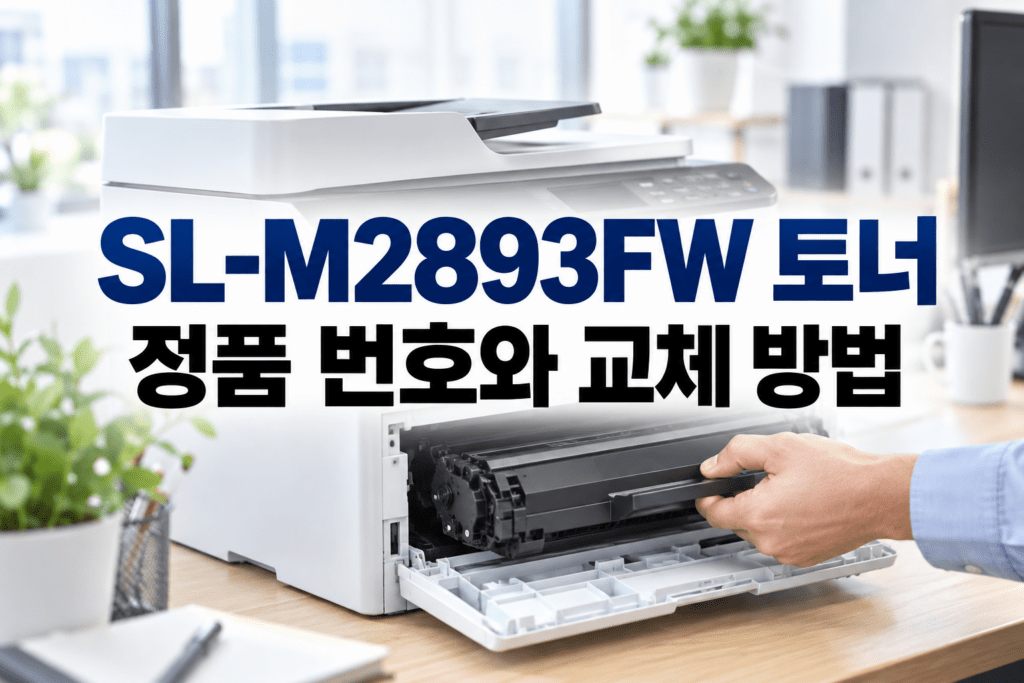
SL-M2893FW 토너는 많이 인쇄하거나 교체 횟수를 줄이고 싶다면 삼성 정품 MLT-K250L(검정, 약 3,000매)을 고르면 됩니다. 출력량이 적으면 MLT-K250S(검정, 약 1,500매)도 호환됩니다. 상자에서 MLT-K250L 또는 MLT-K250S와 삼성전자 표기를 확인하세요.
SL-M2893FW 토너 정품 번호와 인쇄 매수
SL-M2893FW는 검정 토너 카트리지 한 개를 사용합니다. 삼성전자 공식 지원 페이지와 설명서가 안내하는 정품은 MLT-K250S(약 1,500매)와 MLT-K250L(약 3,000매)입니다. 인쇄가 잦거나 교체 횟수를 줄이고 싶다면 L, 출력량이 적다면 S를 고르세요.
아래 상품 화면은 네이버의 삼성전자 프린팅 소모품 공식 인증 판매점에 올라온 MLT-K250L입니다. 버튼을 누르면 이 상품 화면이 열립니다. 상품명에서 정품·검정·3,000매를 확인하세요. SL-M2893FW는 흑백 모델이라 색상 옵션은 없습니다. 가격과 배송 조건은 판매 페이지에서 다시 확인하세요.

표시된 인쇄 매수는 ISO/IEC 19752 기준이며, 실제 출력량은 인쇄 내용과 환경에 따라 달라집니다. 아래 삼성 설명서 70쪽의 M2893 series 행에서 제품 번호와 기준 매수를 대조할 수 있습니다.

삼성 설명서는 M2893 series 소모품으로 K250 계열 토너를 안내합니다. 별도 이미징 유닛은 다른 series에만 표기되어 있으므로, SL-M2893FW의 이 교체 작업에서는 MLT-K250S 또는 MLT-K250L 토너 카트리지를 확인하면 됩니다.
설명서 그림과 상세 규격은 삼성 공식 페이지에서 다시 볼 수 있습니다.
토너 잔량이 적을 때 바로 바꿔야 할까요?
삼성 설명서는 토너가 거의 다 되면 인쇄가 흐려지거나 흰 줄이 생기고, 상태 표시등(LED)이 빨간색으로 깜박일 수 있다고 안내합니다. 실제로 더 인쇄할 수 있는 장수는 인쇄 내용과 사용 환경에 따라 달라집니다.
인쇄 품질이 떨어졌지만 교체 전이라면 카트리지를 손잡이로 꺼내 좌우로 충분히 흔든 뒤 다시 넣으세요. 남은 토너가 고르게 섞여 인쇄 품질이 일시적으로 나아질 수 있습니다. 계속 흐리거나 프린터가 토너 교체를 알리며 인쇄를 멈추면 새 카트리지로 바꾸세요.

SL-M2893FW 토너 카트리지 교체 방법
새 카트리지 상자에서 MLT-K250S 또는 MLT-K250L과 검정 토너인지 확인한 뒤 아래 순서대로 교체하세요. 삼성 설명서 78쪽에 M2893 series의 교체 그림이 나와 있습니다.

- 프린터 앞덮개를 여세요.
- 기존 카트리지의 손잡이를 잡고 앞으로 당겨 꺼내세요. 설명서가 주의하는 초록색 부분은 손으로 만지지 마세요.
- 새 토너를 포장에서 꺼내 좌우로 충분히 흔들어 주세요. 포장을 열 때 칼이나 가위를 쓰지 말고, 주황색 보호 커버를 제거하세요.
- 카트리지 손잡이를 잡고 양쪽 돌기와 프린터 안쪽 홈을 맞춘 뒤 끝까지 밀어 넣으세요.
- 앞덮개를 닫고 시험 인쇄를 하세요. 글자가 고르게 출력되는지 살펴보세요.
카트리지 초록색 부분을 만지지 말고, 꺼낸 뒤 햇빛에 오래 노출하지 마세요.
새 토너를 넣어도 경고가 남을 때
- 상자에 적힌 번호가 MLT-K250S 또는 MLT-K250L인지 다시 확인하세요.
- 보호 커버가 남아 있지 않은지 보고, 카트리지를 다시 빼서 양쪽 홈에 맞춰 끝까지 넣으세요.
- 앞덮개를 확실히 닫은 뒤 잠시 기다리고, 인쇄 품질이 계속 흐리면 삼성전자 서비스에 점검을 문의하세요.
토너를 다시 넣어도 오류가 계속되면 삼성 프린터 AS 접수 방법을 확인하세요.
드라이버 설치나 와이파이 연결을 먼저 해야 한다면 SL-M2893FW 드라이버·와이파이 안내 글도 함께 확인하세요.






댓글 0
첫 댓글을 남겨보세요.