
SL-M2080 토너 정품 번호와 교체 방법
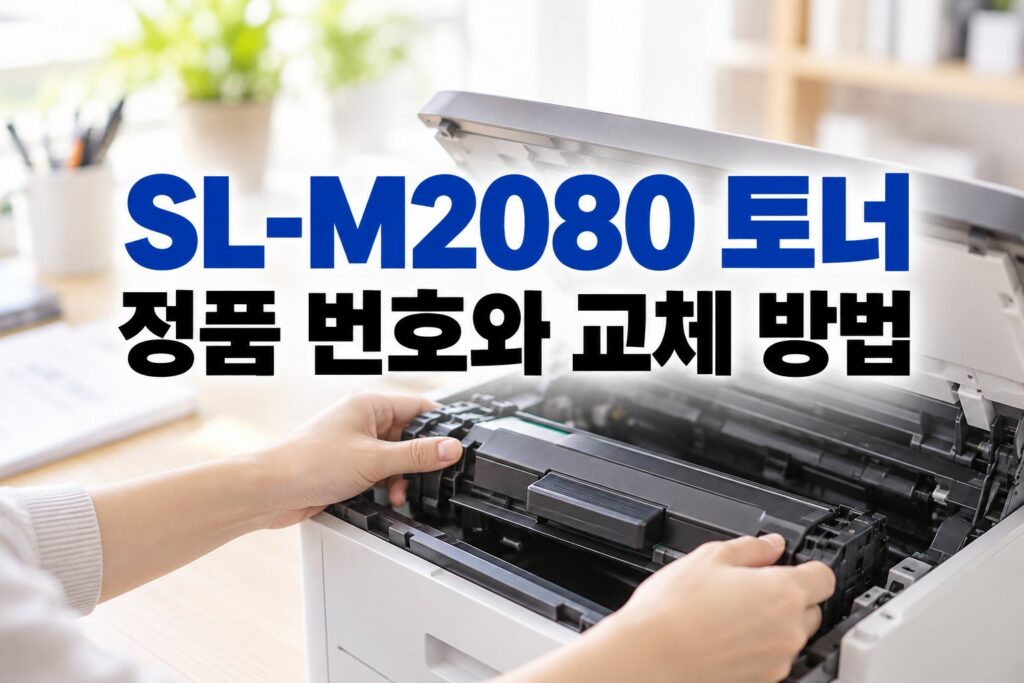
SL-M2080 토너는 삼성 정품 MLT-K200S(표준) 또는 MLT-K200L(대용량)을 고르면 됩니다. 출력량이 보통이면 K200S, 한 번에 더 오래 쓰고 싶다면 K200L을 선택하세요. SL-M2080은 흑백 레이저 복합기라 검정 토너 카트리지 한 개를 통째로 교체합니다.
SL-M2080 정품 토너 고르기
아래 버튼을 누르면 삼성전자서비스 공식 소모품샵의 SL-M2080 검색 결과가 열립니다. 검정 토너 두 항목 중 MLT-K200S/TND는 표준, MLT-K200L/TND는 대용량입니다. 빨간 테두리는 표준 K200S를 표시했습니다. 상품 목록에 SVC 번호도 함께 보일 수 있으니, 주문 전 MLT-K200S 또는 MLT-K200L 모델명을 확인하세요.

표시 가격은 바뀔 수 있으니 주문 화면에서 다시 확인하세요. 상자나 상품명에서 MLT-K200S 또는 MLT-K200L을 확인하면 됩니다.
SL-M2080 토너 번호와 출력량
삼성 공식 제품 지원 페이지에서 안내하는 SL-M2080 호환 토너는 다음과 같습니다. 둘 다 검정 토너라 색상은 따로 고르지 않습니다.
| 구분 | 상자·상품에 적힌 토너 번호 | 공식 평균 출력량 |
|---|---|---|
| 표준 | MLT-K200S | 약 1,000매 |
| 대용량 | MLT-K200L | 약 1,500매 |
출력량은 ISO/IEC 19752 기준의 평균입니다. 실제 출력 매수는 인쇄하는 내용에 따라 달라질 수 있습니다. 자세한 규격과 사용자 설명서는 삼성 공식 SL-M2080 지원 페이지에서 확인할 수 있습니다.
SL-M2080 토너 교체 방법
삼성전자서비스의 SL-M208x 시리즈 안내에는 SL-M2080이 포함되어 있습니다. 기존 토너 카트리지를 빼고 새 카트리지를 장착하는 순서입니다.
1단계. 스캔 유니트와 윗덮개를 여세요
프린터 위쪽의 스캔 유니트 손잡이를 잡고 위로 들어 올립니다. 이어 프린터 앞쪽에서 윗덮개 오른쪽 홈에 손가락을 넣어 덮개를 여세요.


2단계. 사용한 토너 카트리지를 꺼내세요
카트리지 손잡이를 잡고 프린터 밖으로 꺼냅니다. 토너 가루가 피부나 옷에 묻지 않도록 천천히 다루세요.

3단계. 새 카트리지 포장을 벗기고 보호캡을 빼세요
새 카트리지의 상자와 비닐 포장을 제거합니다. 카트리지를 좌우로 5~6회 흔든 다음, 주황색 보호캡을 밀어 빼세요. 보호캡을 빼기 전에는 카트리지를 프린터에 넣지 마세요.


4단계. 새 카트리지를 넣고 출력해 확인하세요
새 카트리지의 손잡이를 잡고 프린터 안쪽으로 밀어 넣습니다. 찰칵 소리가 날 때까지 끝까지 끼운 뒤 윗덮개를 닫고 시험 인쇄를 해 보세요.
성공 신호: 시험 인쇄의 글자가 고르게 보입니다.
교체했는데 한쪽이 흐리거나 안내가 남으면
화면에 ‘새토너 준비필요’ 또는 ‘토너교체필요’가 계속 나오면 카트리지가 끝까지 들어갔는지, 윗덮개가 완전히 닫혔는지 확인하세요. 다시 장착해도 안내가 남으면 삼성전자서비스에 문의하세요.
새 토너로 바꾼 뒤 인쇄물 한쪽만 계속 흐리면 카트리지의 왼쪽 흰색 레버와 오른쪽 초록색 레버를 확인하세요. 두 레버가 같은 방향을 향해야 합니다. 서로 다른 방향이면 같은 방향으로 맞추세요. 새 카트리지를 처음 열었을 때 두 레버가 아래쪽을 향해 있어도, 프린터가 작동한 뒤에는 위쪽으로 바뀔 수 있습니다.

SL-M2080을 컴퓨터에 처음 연결하거나 인쇄 드라이버를 설치해야 한다면, 이 모델의 드라이버 안내 글에서 연결과 설치 순서를 이어서 확인할 수 있습니다.






댓글 0
첫 댓글을 남겨보세요.