
sl-m2030 토너 정품 번호와 교체 방법 (sl-m2030w 토너 포함)
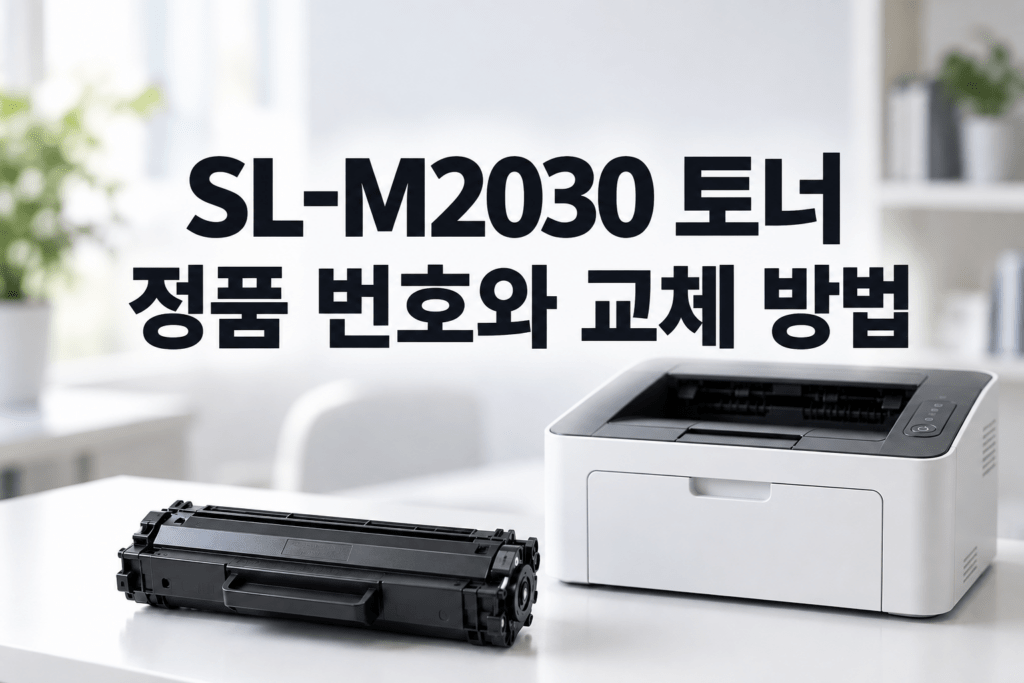
sl-m2030 토너는 삼성 정품 MLT-K200S(표준용량) 또는 MLT-K200L(대용량)을 사용합니다. 자주 인쇄한다면 약 1,500매용 MLT-K200L을 고르세요. SL-M2030W도 같은 두 모델을 사용할 수 있습니다.
아래 버튼은 삼성공식파트너 모나미의 MLT-K200L/TND 정품 토너 상품을 엽니다. 삼성전자 제품 안내에는 모델이 MLT-K200L로 나옵니다. 구매 화면에는 용량 선택 옵션이 없고 K200L 한 종류만 있으니, 상품명에서 MLT-K200L/TND를 확인하고 수량을 정하세요. 표준용량 K200S를 원하면 상품 화면에서 판매점 이름을 눌러 스토어에 들어간 뒤 MLT-K200S를 검색하세요.

이미지에 표시된 가격·재고·배송 예정일은 캡처 당시 기준입니다. 실제 주문 전 판매 화면에서 다시 확인하세요.
SL-M2030 토너 번호와 출력 매수
제품 앞면이나 뒷면의 모델명이 SL-M2030 또는 SL-M2030W인지 먼저 확인하세요. 삼성전자 안내의 토너 번호는 MLT-K200S와 MLT-K200L입니다. 상품명에 /TND가 더 붙어 있어도 가운데 모델 번호가 맞는지 대조하면 됩니다.
| 정품 토너 번호 | 용량 | 공식 안내 출력 매수 | 고르는 기준 |
|---|---|---|---|
| MLT-K200S | 표준용량 | 약 1,000매 | 처음 구매 비용을 낮추고 싶을 때 |
| MLT-K200L | 대용량 | 약 1,500매 | 자주 인쇄할 때 |
SL-M2030 토너 교체 방법
삼성 M203x Series 사용설명서의 순서대로 교체하면 됩니다. 그림은 설명서 82쪽에서 토너 카트리지 교체 부분만 잘라 담았습니다. 토너가 옷에 묻으면 마른 천으로 닦은 뒤 찬물로 씻으세요. 뜨거운 물은 얼룩을 남길 수 있습니다.

1. 용지 받침대를 닫고 기존 토너를 빼세요
상부 덮개를 열기 전에 용지 받침대를 먼저 닫으세요. 프린터 윗덮개를 들어 올리고, 기존 토너 카트리지 손잡이를 잡아 천천히 밖으로 빼냅니다. 카트리지의 녹색 부분은 손으로 만지지 마세요.
2. 새 토너의 포장을 벗기고 흔드세요
새 카트리지의 포장물을 제거하세요. 칼이나 가위로 포장을 자르면 카트리지가 손상될 수 있습니다. 그림에 보이는 카트리지 보호 덮개도 분리한 뒤, 토너를 좌우로 5~6회 가볍게 흔들어 주세요. 녹색 부분은 만지거나 긁지 마세요.
3. 새 토너를 넣고 시험 인쇄하세요
카트리지 손잡이를 잡고 프린터 안쪽의 홈에 맞춰 밀어 넣으세요. 카트리지가 끝까지 들어가면 윗덮개를 닫고 문서 한 장을 인쇄해 확인합니다.
성공 신호: 시험 인쇄에서 검은 글자가 고르게 보입니다.
교체했는데 인쇄가 흐리면
먼저 카트리지가 안쪽 홈에 끝까지 들어갔는지 확인한 뒤 다시 인쇄하세요. 기존 토너를 계속 쓰는 중에 흐린 글자나 흰 줄이 생겼다면 카트리지를 빼서 좌우로 5~6회 가볍게 흔들어 볼 수 있습니다. 삼성 설명서는 남은 토너가 고르게 섞여 인쇄 품질이 일시적으로 나아질 수 있지만, 흰 줄이나 흐림이 계속될 수도 있다고 안내합니다.
컴퓨터에서 프린터가 보이지 않는다면 토너 교체와 별도로 연결·드라이버를 확인하세요. SL-M2030 드라이버 설치와 연결 방법에서 순서를 볼 수 있습니다.
SL-M2030·SL-M2030W 정품 토너는 MLT-K200S 또는 MLT-K200L입니다. 자주 인쇄하면 K200L, 처음 구매 비용을 낮추려면 K200S를 고르고, 교체 뒤에는 시험 인쇄로 확인하세요.
함께 보면 좋은 글






댓글 0
첫 댓글을 남겨보세요.