
삼성월렛 교통카드 등록과 사용법 (삼성페이 후불교통카드)
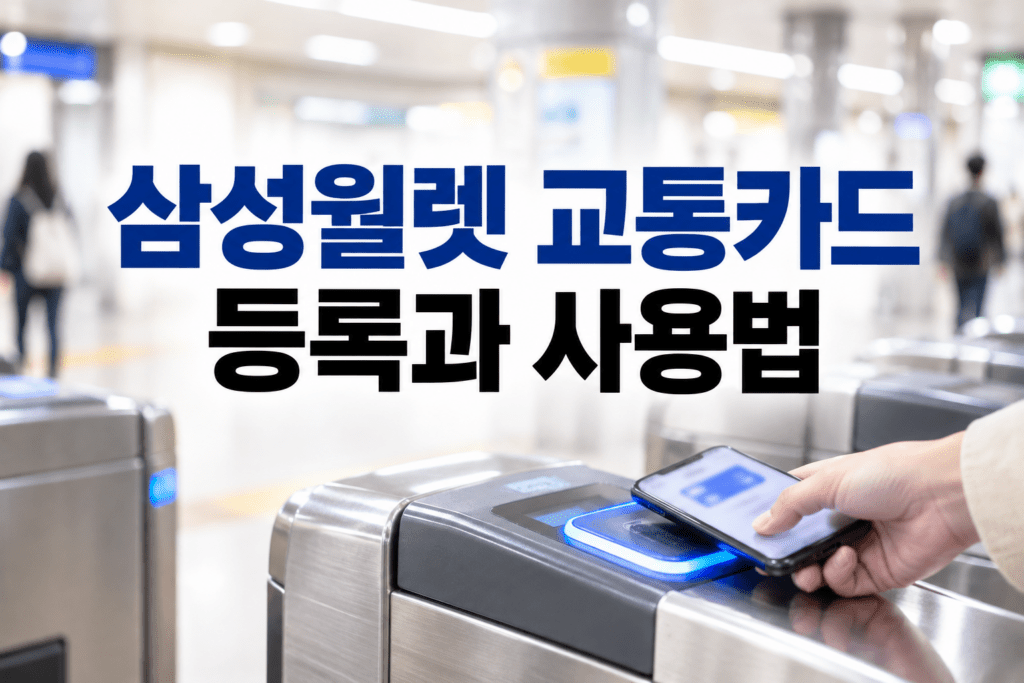
삼성월렛교통카드등록을 할 때는 Wallet 결제 카드만 등록하는 것과 별도로 ‘교통카드 추가’를 완료해야 합니다. 등록 후에는 NFC를 켜고 휴대전화 뒷면을 버스·지하철 단말기에 대세요. 삼성월렛교통카드사용법의 핵심은 앱을 열거나 화면을 켜지 않아도 태그할 수 있다는 점입니다.
삼성페이 교통카드는 결제용 카드와 따로 발급됩니다. 실물 신용카드나 체크카드에 교통 기능이 있어도 그 기능이 삼성월렛 모바일 교통카드로 자동 등록되지는 않습니다.
삼성월렛교통카드등록 순서
아래 순서로 교통카드 종류와 결제 방법을 고른 뒤 인증하면 등록됩니다. 화면 이름은 휴대전화 모델과 앱 버전에 따라 조금 다를 수 있습니다.
1. ‘교통카드 추가’를 여세요
삼성 월렛 앱을 열고 ‘전체’ → ‘교통카드 추가’를 누르세요. 교통카드 발급 화면이 열리면 다음 단계로 넘어갑니다.

2. 교통카드와 저장 위치를 고르세요
화면에 표시되는 티머니 또는 이즐(구 캐시비) 가운데 사용할 교통카드를 고르세요. 이어서 저장 위치를 선택합니다. eSIM만 쓰는 휴대전화는 ‘앱 내 저장’ 방식으로 발급됩니다. 일반 USIM을 쓰더라도 앱 버전과 기기에서 지원하면 앱 내 저장을 선택할 수 있습니다.
‘USIM 저장’은 카드 정보를 USIM에 보관하고, ‘앱 내 저장’은 삼성월렛 앱에 보관하는 방식입니다. 앱 내 저장은 NFC USIM을 사용하지 않아도 됩니다. 화면에서 선택지가 여러 개면 교통카드 종류와 결제 방식까지 함께 확인하세요.
앱 내 저장 방식의 티머니는 선불 충전으로만 이용할 수 있습니다. 앱 내 저장 방식은 LTE나 Wi-Fi 데이터 연결이 필요합니다. 연결이 끊긴 때에도 삼성 안내 기준 최대 4회까지 사용할 수 있습니다. 지원 여부와 화면에 나오는 선택지는 앱 버전에 따라 달라질 수 있습니다.
3. 후불·선불 결제 방식을 고르세요
교통카드에 표시되는 결제 방식에서 ‘후불’ 또는 ‘선불’을 선택하세요. 휴대전화 결제 선택지가 보이는 경우도 있습니다. 후불은 이용 요금을 나중에 결제카드에 청구하는 방식이고, 선불은 미리 충전한 잔액에서 차감되는 방식입니다. 후불을 골랐다면 목록에서 사용할 수 있는 카드를 선택하세요. 등록되지 않은 카드는 카드 정보를 입력하라는 화면이 나올 수 있습니다.
삼성페이후불교통카드를 찾는다면 ‘후불’을 선택한 뒤 화면에 표시되는 저장 위치·교통카드·카드 조합을 확인하세요. 앱 내 저장 티머니는 선불 전용이므로, 후불 선택지가 없으면 다른 조합이 가능한지 삼성월렛이나 교통카드 사업자에 확인하세요. 카드에 실물 교통 기능이 있어도 모바일 교통카드 후불 지원 여부는 별도로 확인해야 합니다.
4. 약관에 동의하고 인증하세요
이용 약관을 확인하고 지문 또는 비밀번호로 인증하세요. 화면에 교통카드 추가 완료가 표시되면 발급이 끝난 것입니다. 선불을 선택했다면 사용 전에 잔액이 충분한지 확인하세요.

등록한 삼성페이 교통카드 사용법
휴대전화 설정에서 ‘연결’ → ‘NFC 및 비접촉 결제’로 들어가 NFC를 켜세요. 화면에 ‘카드 모드’가 있으면 선택하면 됩니다. 기기에 따라 기본 모드로 표시될 수 있으니, 중요한 것은 NFC가 켜져 있는지 확인하는 것입니다.

이제 삼성월렛 앱을 열지 않은 상태에서 휴대전화 뒷면을 버스·지하철 단말기에 대세요. 화면이 꺼져 있어도 사용할 수 있습니다. 스마트폰 케이스에 플라스틱 교통카드를 함께 넣었다면 두 장이 동시에 인식될 수 있으니, 태그할 때 실물 카드는 단말기에 대지 마세요.
교통카드가 등록되지 않거나 인식되지 않을 때
- 티머니 선택이 안 되는 경우. 삼성월렛 앱 버전과 화면에 표시되는 저장 위치를 확인하세요. eSIM만 쓰더라도 앱 내 저장 방식이 지원될 수 있습니다. 알뜰폰은 일부 사업자에서 사용이 어려울 수 있으므로 티머니(1644-0088) 또는 이즐(1644-0006)에 문의하세요.
- 다른 앱의 교통카드 변경 알림이 뜨는 경우. 알림에 표시된 앱에서 교통카드 기능이 켜져 있는지 확인하세요. 다른 앱의 교통카드 기능이 삼성월렛 사용을 방해할 수 있습니다. 잔액이나 후불 청구를 확인하지 않은 채 카드·계정을 삭제하지 말고, 삭제 메뉴가 없거나 USIM 오류가 이어지면 해당 교통카드 사업자에 등록 상태를 문의하세요.
- 등록 후에도 단말기가 읽지 않는 경우. NFC가 켜져 있는지 먼저 확인하세요. 계속 안 되면 ‘설정’ → ‘연결’ → ‘NFC 및 비접촉 결제’에서 기본 월렛 앱이 Samsung Wallet인지, ‘비결제 NFC 서비스’에서 Samsung Wallet의 교통카드가 선택돼 있는지 확인하세요. 메뉴 이름은 기기마다 다를 수 있습니다.
- USIM 통신사 호환 조건. 삼성 안내 기준 Android 10 이하 단말은 휴대전화 통신사와 USIM 개통 통신사가 같아야 합니다. Android 11 이상은 서로 달라도 사용할 수 있으며, 자급제 휴대전화는 USIM 통신사 구분 없이 이용할 수 있습니다.
등록 화면이나 NFC 메뉴가 다르면 휴대전화 모델과 소프트웨어 버전을 확인한 뒤 위 삼성전자서비스 안내에서 해당 화면을 비교하세요. 정리하면, 교통카드를 별도로 추가하고 NFC를 켜면 화면을 켜지 않은 채 스마트폰 뒷면으로 대중교통 단말기에 태그할 수 있습니다.
함께 보면 좋은 글






댓글 0
첫 댓글을 남겨보세요.