
삼성 노트북 드라이버 다운로드 방법 (모델명으로 찾기)
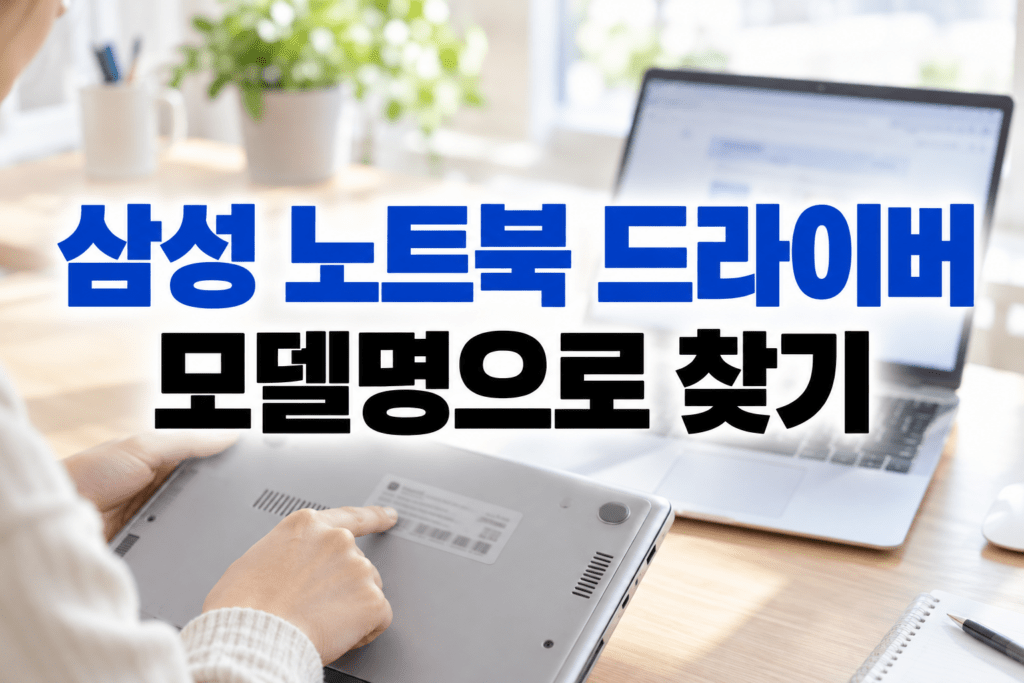
삼성 노트북 드라이버 다운로드는 모델명 전체를 확인하는 것부터 시작하세요. 삼성전자서비스 자료실에서 제품을 정확히 고른 뒤 Samsung Update로 드라이버를 설치하면 됩니다. NT270E5J나 NT550EAA처럼 앞부분만 검색하면 비슷한 세부 모델이 여러 개 나옵니다. 끝자리까지 맞는 모델을 선택해야 합니다.
인터넷이 끊긴 노트북도 방법이 있습니다. 인터넷이 되는 다른 PC에서 무선랜 드라이버를 USB에 담아 옮기면 됩니다. 아래 순서대로 모델명 확인, 드라이버 설치, 인터넷 복구까지 진행하세요.
1. 삼성 노트북 드라이버 다운로드 전에 모델명 확인
노트북 바닥면 라벨이나 각인에서 모델명을 찾으세요. 모델명은 `NT270E5J`에서 끝나지 않고 뒤의 세부 코드까지 이어집니다. 예를 들어 `NT270E5J-K21D`, `NT550EAA-K02/C`처럼 제품마다 뒷부분이 다를 수 있습니다.
라벨이 보이지 않고 노트북이 정상 작동하면 삼성전자서비스가 안내하는 확인 방법도 있습니다. 2016년 이후 생산된 PC는 전원을 켤 때 F6 키를 3~5회 눌러 제품 정보의 Model Name을 확인할 수 있습니다. 이 방법은 2016년 이후 제품에 한정됩니다. 오래된 모델은 바닥 라벨이나 제품 상자에 적힌 코드를 확인하세요.
함께 사용할 Windows 버전도 메모하세요. Samsung Update에서 운영체제를 고르는 화면이 나오면 현재 노트북에 설치된 Windows와 맞춰야 합니다.
2. 삼성전자서비스에서 세부 모델 찾기
삼성전자서비스 다운로드 자료실을 열고 검색창에 전체 모델명을 입력한 뒤 검색하세요. 검색 결과에서 바닥 라벨과 철자와 기호가 모두 같은 모델을 선택합니다. `NT270E5J`와 `NT550EAA`는 제품군 이름이라 결과가 여러 개 나올 수 있습니다.

모델 상세 화면에서 Samsung Update 탭을 열어 Windows 버전에 맞는 프로그램을 확인합니다. 예시로 확인한 `NT270E5J-K21D` 화면에는 Windows 7 이후용 설치 프로그램과 Windows 10 Creators Update 이후용 Windows Store App이 따로 표시됐습니다. 표시되는 파일은 모델과 운영체제에 따라 달라질 수 있습니다.

3. Samsung Update에서 드라이버 설치
삼성전자서비스 안내에 따르면 Windows 11 또는 Windows 10 버전 22H2가 설치된 갤럭시북은 디바이스 케어에서 드라이버를 확인합니다. 그 이전에 출시된 삼성 컴퓨터는 Samsung Update를 사용합니다. 시작 메뉴에서 Samsung Update를 실행하세요. 앱이 없으면 제품 상세 화면의 Samsung Update 탭에서 Windows 버전에 맞는 프로그램을 설치합니다. 자료실은 Windows 7 이후 설치형 프로그램과 Windows 10 Creators Update 버전 1703 이후용 Store App을 구분해 안내합니다.
Samsung Update에서 드라이버 메뉴를 열고 설치 가능한 항목을 확인하세요. 필요한 드라이버 옆의 설치를 누르거나, 모두 업데이트를 선택합니다. 목록에 보이는 항목은 모델마다 다릅니다. 설치가 끝나면 화면의 재시작 안내에 따라 노트북을 다시 시작하세요.

갤럭시북에서 디바이스 케어를 쓰는 경우 시작 메뉴에서 디바이스 케어를 검색하세요. 앱을 열어 업데이트, 모두 업데이트를 차례로 선택합니다. 앱이 설치되지 않았다면 Microsoft Store에서 설치할 수 있습니다. 화면에 표시되는 드라이버 목록은 모델에 따라 다릅니다.
드라이버 업데이트 중에는 전원을 강제로 끄지 마세요. BIOS 항목이 포함될 수 있으므로 전원 어댑터를 연결한 상태로 진행하고, 재시작 안내가 나오면 그대로 기다립니다.
4. 인터넷이 안 되면 다른 PC에서 USB로 옮기기
Windows를 새로 설치한 뒤 Wi-Fi가 잡히지 않는다면, 먼저 인터넷이 되는 다른 PC와 USB 저장장치 또는 외장 하드를 준비하세요. Samsung Update에서 대상 노트북의 무선랜 드라이버를 내려받아 USB에 담을 수 있습니다.
다른 PC에서 Samsung Update를 실행하고 왼쪽 아래 설정, 다운로드를 차례로 여세요. 대상 노트북의 전체 모델명을 입력해 선택하고, Windows 버전과 무선랜 드라이버를 고릅니다. 저장 위치를 USB로 바꾼 뒤 다운로드를 누르세요.

USB를 노트북에 연결하고 Samsung Update 폴더를 여세요. 무선랜 드라이버 폴더 안의 `inst.exe` 또는 `Setup.exe`를 실행한 뒤 재부팅합니다. Wi-Fi가 연결되면 Samsung Update에서 나머지 드라이버도 설치합니다.
드라이버가 목록에 없거나 설치되지 않을 때
- 검색 결과가 여러 개면 `NT270E5J` 같은 제품군 이름이 아니라 바닥 라벨의 전체 모델 코드를 다시 확인합니다.
- 선택한 Windows 버전이 현재 노트북과 맞는지 확인합니다. 해당 OS가 목록에 없으면 비슷한 모델의 드라이버를 대신 설치하지 마세요.
- 일부 모델은 Windows Update를 통해서만 드라이버를 설치하거나 업데이트할 수 있습니다. Samsung Update에 항목이 없으면 설정의 Windows Update에서 업데이트를 확인하세요.
- 무선랜 드라이버 설치 후에도 인터넷이 연결되지 않으면 유선랜 드라이버도 같은 방식으로 USB에 저장해 설치할 수 있습니다.
정리하면 전체 모델명과 Windows 버전을 맞춘 뒤 Samsung Update로 설치하면 됩니다. 인터넷이 끊긴 경우에는 다른 PC에서 무선랜 드라이버를 USB로 옮겨 먼저 연결을 복구하세요.






댓글 0
첫 댓글을 남겨보세요.