
mp3 자르기 방법 (mp3 자르기 프로그램 무료)
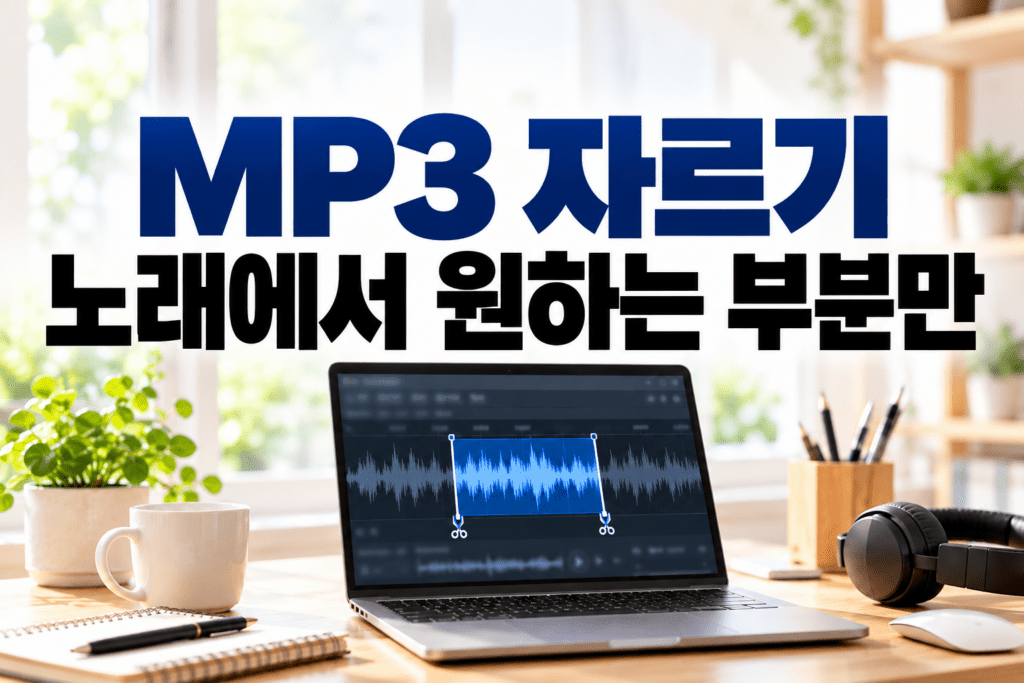
mp3 자르기는 노래 파일에서 필요한 구간만 선택한 뒤 그 부분만 새 MP3로 내보내면 됩니다. 무료 오디오 편집 프로그램 Audacity에서 파형을 드래그해 시작점과 끝점을 정하고, 내보내기 범위를 선택한 오디오로 바꾸는 것이 핵심입니다. 원본 MP3를 그대로 두고 원하는 부분만 따로 저장할 수 있습니다.
이 글은 PC에 이미 저장되어 있고 편집 권한이 있는 MP3 파일을 다룹니다. 여러 트랙을 겹쳐 편집하는 방법이나 다른 사람의 음원·영상을 내려받는 방법은 다루지 않습니다.
mp3 자르기 프로그램은 Audacity로 준비하세요
Audacity는 Windows, macOS, Linux에서 사용할 수 있는 무료 오디오 편집 프로그램입니다. 공식 다운로드 페이지에서 운영체제에 맞는 설치 파일을 고른 뒤 실행하세요. 광고가 붙은 제3자 다운로드 페이지 대신 공식 사이트를 이용하면 됩니다.
프로그램을 열고 파일 → 가져오기를 선택해 편집할 MP3를 불러오세요. 파일을 Audacity 창으로 끌어다 놓아도 됩니다. 가져온 파일은 시간축과 파형이 보이는 오디오 클립으로 열립니다. 파일에 문제가 있으면 가져오기 단계에서 오류가 날 수 있으니, 먼저 PC의 일반 음악 재생 프로그램에서도 재생되는 파일인지 확인하세요.

mp3 파일 자르기: 저장할 구간만 선택하세요
파형 위에서 원하는 부분의 시작점부터 끝점까지 마우스로 클릭한 채 드래그하세요. 선택 영역이 화면에 표시됩니다. 선택한 뒤 재생하면 그 구간만 들을 수 있으니, 첫 소리가 너무 늦게 잘리거나 끝소리가 잘리지 않았는지 확인하세요. 경계가 잘 보이지 않으면 시간축을 확대하고 선택의 양 끝을 조금씩 조정하면 됩니다.
원본 전체에서 한 구간만 뽑아 새 파일을 만들 때는 클립 자체를 삭제하거나 자를 필요가 없습니다. 원하는 범위를 선택해 바로 내보내면 원본 프로젝트를 바꾸지 않고도 따로 저장할 수 있습니다. 여러 구간을 각각 파일로 나눌 목적이라면 이 방법과 작업 방식이 다르므로, 먼저 만들 파일의 시작과 끝을 정해 한 구간씩 저장하세요.

mp3 자르기 방법: 선택한 오디오만 MP3로 내보내기
- 파일 → 오디오 내보내기를 엽니다.
- 내보내기 대화상자의 Type(내보내기 범위)에서 Export selected audio(선택한 오디오 내보내기)를 고릅니다. 전체 프로젝트 내보내기를 고르면 선택한 부분만이 아니라 프로젝트 전체가 저장됩니다.
- 저장할 폴더와 새 파일 이름을 정하고, 형식에서 MP3를 선택합니다.
- 내보내기를 눌러 저장한 뒤, 새 파일을 재생해 시작점과 끝점이 의도한 부분인지 확인합니다.

Audacity의 현재 공식 안내에서는 내보내기 대화상자에서 전체 프로젝트, 선택한 오디오, 반복 구간 중 내보낼 범위를 고를 수 있다고 설명합니다. 따라서 mp3 자르기에서 가장 흔히 헷갈리는 지점은 파형 선택이 아니라 내보내기 범위입니다. 저장 후 파일이 원곡 전체로 나오면 다시 자르기 전에 Type을 확인하세요.
MP3로 저장할 때 음질과 원본을 확인하세요
MP3는 손실 압축 형식입니다. MP3를 Audacity로 불러와 편집한 뒤 다시 MP3로 내보내면 압축 과정이 한 번 더 적용되어 음질이 더 떨어질 수 있습니다. 중요한 파일이라면 원본을 덮어쓰지 말고 새 이름으로 저장하세요. WAV나 FLAC 같은 무손실 원본이 있다면 그것으로 편집한 뒤 마지막에 MP3로 내보내는 편이 낫습니다.
음악 파일의 비트레이트를 따로 지정하라는 서비스가 있다면 그 안내를 따르세요. 별도 규격이 없다면 내보내기 기본값을 우선 사용할 수 있습니다. 어떤 비트레이트를 골라도 이미 손실 압축된 원본의 손실을 되돌릴 수는 없습니다.
mp3 자르기에서 자주 묻는 질문
잘라낸 파일이 아니라 원곡 전체가 저장됩니다
내보내기 범위가 Export full project audio로 되어 있는지 확인하세요. 선택한 구간만 저장하려면 Export selected audio를 골라야 합니다. 저장 전에 파형에서 선택 영역이 남아 있는지도 확인하세요.
MP3 파일을 불러오지 못하는 경우
파일이 손상되었거나 MP3 구조가 올바르지 않으면 가져오기에 실패할 수 있습니다. 같은 파일이 PC의 음악 재생 프로그램에서 열리는지 확인하고, 그래도 안 되면 다른 파일로 편집 경로를 먼저 점검하세요.
Audacity는 무료로 사용할 수 있습니다
Audacity 공식 FAQ는 데스크톱 앱을 무료로 제공한다고 안내합니다. 다만 내려받는 곳은 공식 Audacity 페이지인지 확인하세요.
함께 보면 좋은 글






댓글 0
첫 댓글을 남겨보세요.