
캐논 mg3090 무선 연결 방법 (와이파이 설정, 휴대폰 인쇄)
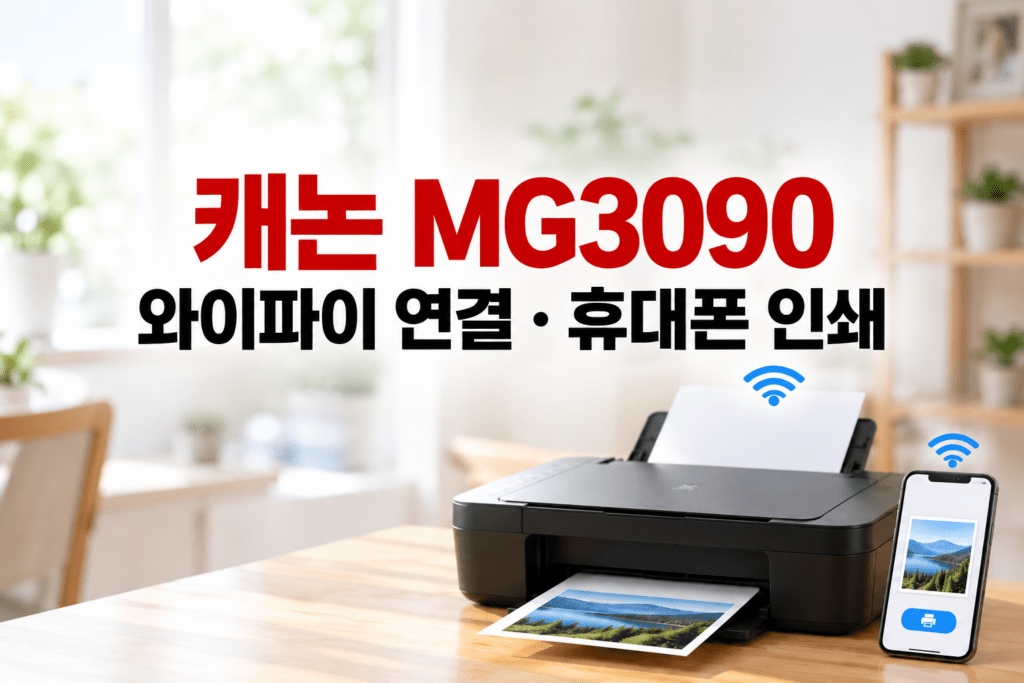
캐논 mg3090 무선 연결은 프린터에서 간단한 무선 연결 모드를 켠 뒤, Canon PRINT 앱에 집 와이파이를 등록하면 됩니다. 컴퓨터 없이 휴대폰으로 설정할 수 있습니다.
이 순서는 프린터와 휴대폰을 모두 집 공유기에 연결하는 방법입니다. 프린터와 휴대폰을 바로 잇는 Wireless Direct와는 다릅니다.
mg3090 무선 연결 전에 확인할 것
공유기의 2.4GHz 와이파이가 켜져 있는지 확인하세요. MG3090은 2.4GHz 무선 LAN(IEEE 802.11b/g/n)을 사용합니다. 공유기 이름이 2.4GHz와 5GHz로 따로 나뉘어 있으면, 프린터 설정 중에는 2.4GHz 네트워크를 고릅니다.
휴대폰은 평소 쓰는 집 와이파이에 연결하고, 네트워크 이름(SSID)과 비밀번호를 준비하세요. 앱 화면은 휴대폰 기종과 버전에 따라 다를 수 있으니 화면에 나오는 안내를 따라가면 됩니다.
휴대폰 와이파이 목록에 프린터 이름이 들어간 네트워크가 보여도, 그 이름에 바로 연결하는 것이 이번 설정의 목표는 아닙니다. 예를 들어 XXXXXX-MG3000 series는 라우터 없이 프린터와 휴대폰을 직접 잇는 Wireless Direct 이름입니다. 집 공유기를 함께 쓰려면 Canon PRINT에서 공유기 연결을 설정하세요.
캐논 MG3090에서 간단한 무선 연결을 켜세요
프린터 전원을 켜고, 무선(Wireless) 램프가 이미 깜박이고 있으면 먼저 중지(Stop) 버튼을 한 번 누르세요. 그다음 무선(Wireless) 램프가 깜박일 때까지 무선(Wireless) 버튼을 길게 누르고, 램프가 깜박이면 버튼에서 손을 뗍니다.

이어서 컬러(Color) 버튼을 한 번 누르고 네트워크(Network) 램프를 확인하세요. 네트워크 램프가 켜져 있으면 컬러(Color) 버튼을 한 번 더 누릅니다. 네트워크 램프가 꺼져 있으면(Wireless Direct로 쓰던 프린터 등) 네트워크 램프가 켜질 때까지 무선(Wireless) 버튼을 여러 번 누른 뒤 컬러(Color) 버튼을 누르세요. 무선(Wireless) 램프가 깜박이면 앱 설정을 이어갈 준비가 된 상태입니다.

Canon PRINT에 캐논 MG3090을 등록하세요
휴대폰에 Canon PRINT를 설치하세요. Canon 공식 앱은 Android와 iPhone에서 사용할 수 있습니다.
Canon PRINT를 열고 등록 안내가 나오면 예(Yes)를 누르세요. 화면의 안내에 따라 프린터를 추가합니다. 집 공유기를 쓰는 경우 휴대폰이 집 와이파이에 연결되어 있는지 먼저 확인하세요.
연결 방법을 고르는 화면이 나오면 무선 라우터를 통해 연결하는 방법을 선택하세요. 자동 연결(권장)(Auto Connection (recommended))이 표시되면 이를 누르고, 집 와이파이 이름과 비밀번호를 안내에 따라 입력합니다. Wireless Direct가 아니라 집 공유기를 선택해야 휴대폰과 프린터가 같은 네트워크에서 작동합니다.
앱에서 프린터를 찾지 못하면 확인(OK)을 누르고, 프린터를 찾을 수 없는 경우(If Printer Cannot be Found)와 자동 연결(권장)(Auto Connection (recommended))을 차례로 선택해 다시 등록해 보세요.

휴대폰에서 사진이나 문서를 인쇄하세요
사진을 시험 인쇄하려면 프린터에 용지를 넣고 Canon PRINT에서 사진 인쇄(Photo Print)를 누르세요. 인쇄할 사진을 고른 뒤 다음(Next)을 누르고, 설정을 확인한 다음 인쇄(Print)를 누르면 출력이 시작됩니다.
PDF 같은 문서는 앱의 문서 인쇄(Document Print)에서 파일을 선택하고 미리보기를 확인한 뒤 인쇄(Print)를 누릅니다. 인쇄가 시작되면 캐논 mg3090 연결과 휴대폰 등록이 끝난 것입니다.
MG3090이 앱에 보이지 않을 때
프린터와 휴대폰이 같은 집 공유기에 연결되어 있는지 먼저 확인하세요. 프린터 전원이 켜져 있고 무선 램프가 켜져 있는지도 살펴봅니다. MG3090은 2.4GHz를 사용하므로 공유기에서 이 대역이 활성화되어 있어야 합니다.
공유기 이름이 2.4GHz와 5GHz로 나뉘어 있으면 프린터는 2.4GHz 이름에 연결하세요. 프린터와 휴대폰이 같은 집 공유기 네트워크에 연결되어 있는지 다시 확인하세요. 둘 중 하나가 다른 와이파이에 연결되어 있으면 앱에서 프린터를 찾지 못할 수 있습니다.
프린터와 공유기를 껐다가 다시 켜고, 프린터를 공유기 가까이 옮긴 뒤 Canon PRINT에서 등록을 다시 진행해 보세요. 그래도 찾지 못하면 Canon 안내에 따라 네트워크 설정 정보를 인쇄해 Infrastructure 아래 Connection이 Active인지 확인할 수 있습니다.
정리하면, 무선 램프가 깜박이도록 설정한 다음 컬러 버튼을 누르고, 네트워크 램프가 켜진 것을 확인한 뒤 컬러 버튼을 한 번 더 누르고, Canon PRINT에서 집 와이파이를 등록하면 됩니다. 마지막으로 사진 한 장을 인쇄해 연결을 확인하세요.
함께 보면 좋은 글






댓글 0
첫 댓글을 남겨보세요.