
아이나비 매니저 다운로드와 설치 방법 (아이나비 업데이트 준비)
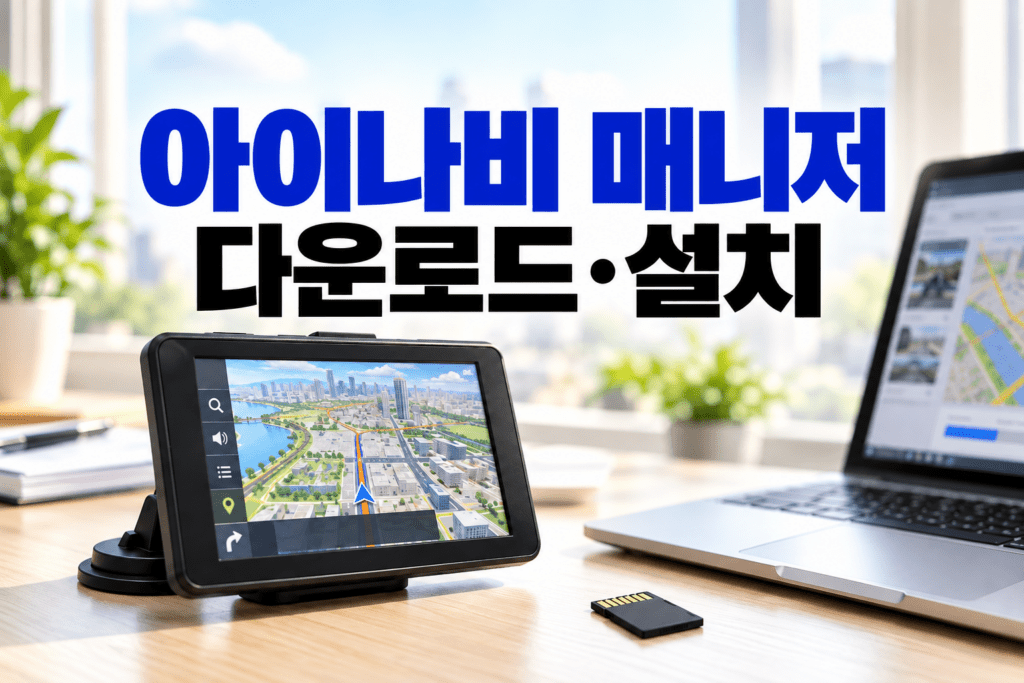
아이나비 매니저는 아이나비 공식 업그레이드 안내에서 다운로드하세요. PC에서 AutoSmartUpgrade.exe를 실행하고, 내비게이션 메모리카드를 카드리더기로 연결하면 설치와 업데이트를 진행할 수 있습니다. 매니저 설치 후에는 아이나비 계정으로 로그인해야 합니다.
아이나비 매니저 다운로드 위치
내비게이션 업데이트는 PC에서 준비하세요. 아이나비 공식 내비게이션 업그레이드 안내에서 ‘아이나비 매니저 다운로드’ 아래의 ‘다운로드 받기’를 누르면 AutoSmartUpgrade.exe를 받을 수 있습니다.

다운로드가 끝나면 파일 이름이 AutoSmartUpgrade.exe인지 확인하세요. 공식 안내 페이지의 다운로드 버튼을 이용하면 비슷한 이름의 비공식 설치 파일을 피할 수 있습니다.
아이나비 매니저 설치 방법
1. 내비게이션 메모리카드를 PC에 연결하세요. 내비게이션에서 메모리카드를 꺼낸 뒤 카드리더기에 꽂고 PC에 연결합니다. 공식 안내는 이 과정을 업그레이드의 시작 단계로 안내합니다.

2. 오토스마트 업그레이드가 실행되면 ‘시작’을 누르세요. 자동으로 열리지 않으면 위에서 받은 AutoSmartUpgrade.exe를 실행하세요. 설치 안내가 열리면 약관에 동의해 아이나비 매니저를 설치합니다. PC에 매니저가 이미 설치되어 있으면 설치 과정은 생략될 수 있습니다.
3. 매니저에 로그인하세요. 아이나비 회원이면 계정으로 로그인합니다. 아직 회원이 아니라면 공식 안내에 따라 약관 동의와 실명인증을 거쳐 가입합니다.

로그인하고 업데이트하는 방법
로그인한 뒤 메모리카드를 연결하면 매니저가 제품과 SD카드 용량을 확인하고, 공식 안내에 따라 최신 버전 원클릭 업그레이드를 진행합니다. 화면의 제품명과 업데이트 안내가 내 기기와 맞는지 확인한 뒤 안내를 따르세요.
펌웨어 업데이트 중에는 전원을 끄지 마세요. 아이나비는 진행이 중단되면 단말기가 정상 작동하지 않을 수 있다고 안내합니다. 진행이 끝나면 화면의 ‘설치완료’를 확인하세요. 공식 안내는 지도 업그레이드와 함께 최신 펌웨어가 설치될 수 있다고 설명합니다.
내비게이션과 블랙박스는 경로가 다릅니다
아이나비 매니저는 내비게이션과 블랙박스 업그레이드 안내에서 모두 제공하지만, 제품 종류에 맞는 안내를 따라야 합니다. 내비게이션은 지도·펌웨어 원클릭 업그레이드 안내를, 블랙박스는 블랙박스 S/W 업그레이드 안내를 확인하세요. 블랙박스 펌웨어는 모델별로 제공되며, 공식 FAQ는 매니저 로그인 후 자동 업데이트하거나 제품별 펌웨어를 수동으로 받는 두 방법을 안내합니다. 자동 제품 등록은 아이나비 전용 단말기 지원으로 안내되어 있으므로 모든 기기가 자동 인식된다고 가정하지 마세요.
블랙박스 중 ‘아이나비 BLACK’은 펌웨어를 PC 매니저로 받을 수 없고, 공식 안내에 따라 PC뷰어로 업데이트해야 합니다. 제품명이 같더라도 모델별 방법이 다를 수 있으니 블랙박스 안내에서 모델을 확인하세요.
아이나비 매니저 설치가 안 될 때
다운로드가 시작되지 않으면 비공식 파일을 찾지 말고 아이나비 공식 안내 페이지로 돌아가 ‘다운로드 받기’를 다시 이용하세요. 주소가 inavi.com 또는 download2.inavi.com인지 확인하세요.
설치가 중간에 멈추거나 제품이 보이지 않으면 화면에 나온 오류 문구와 제품 모델명을 적어 두세요. 아이나비 고객센터 1577-4242에 문의하면 해당 모델의 설치·업데이트 지원 여부를 확인할 수 있습니다. 자동 제품 등록은 아이나비 전용 단말기만 지원한다고 안내되어 있습니다.
공식 안내 바로가기
함께 보면 좋은 글





댓글 0
첫 댓글을 남겨보세요.