
HP LaserJet Pro 4001 드라이버 다운로드와 설치 방법
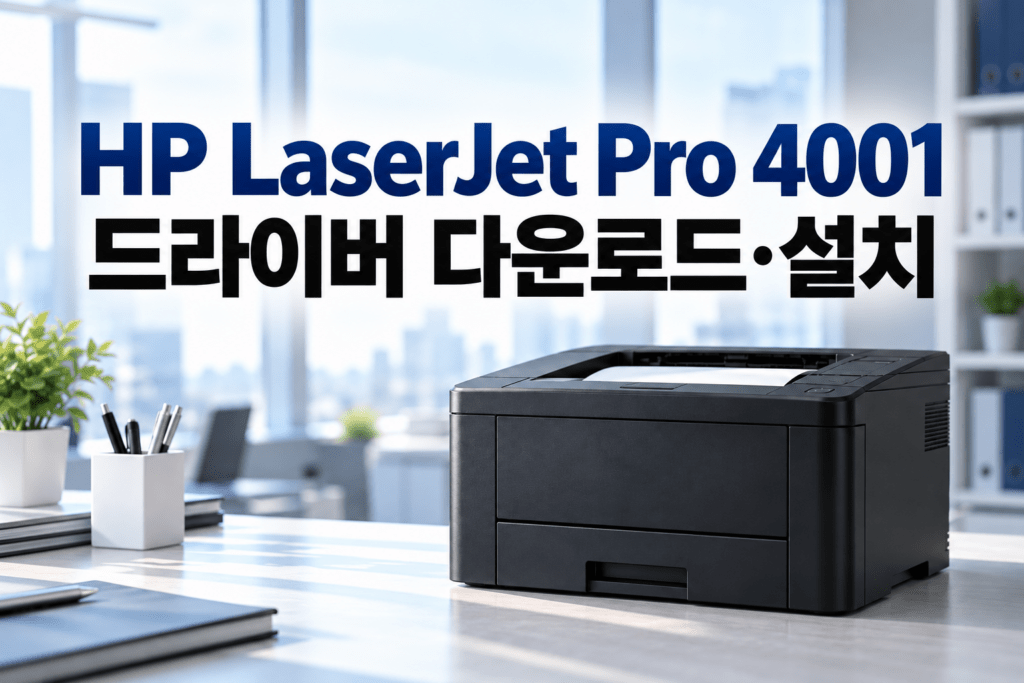
HP LaserJet Pro 4001 드라이버는 모델 끝자리와 컴퓨터 운영체제를 먼저 확인한 뒤 HP 공식 지원 페이지에서 내려받으세요. 4001dw만 무선 연결을 지원하며, 4001n·4001dn은 이더넷 또는 USB, 4001d는 USB만 사용할 수 있습니다.
프린터 전면 패널의 명판에서 전체 모델명을 확인하세요. 모델 이름이 비슷해도 연결 방법이 다르면 설치 중 프린터를 찾지 못할 수 있습니다.
1. HP LaserJet Pro 4001 모델 끝자리 확인
- 4001dw: 무선, 이더넷, USB 연결을 사용할 수 있습니다.
- 4001dn·4001n: 이더넷 또는 USB로 연결합니다. 무선 연결 모델이 아닙니다.
- 4001d: USB 연결만 지원합니다.
모델명 뒤의 글자를 빼고 검색하지 마세요. 특히 4001n이나 4001dn에 무선 설정을 시도하면 설치가 진행되지 않습니다.

2. HP LaserJet Pro 4001 드라이버 다운로드
HP 프린터 드라이버 다운로드는 모델과 운영체제를 맞추는 것이 먼저입니다. 아래 HP 한국 고객지원 페이지를 열어 프린터 시리즈와 사용 중인 운영체제를 확인하세요.
- 페이지에 표시된 운영체제가 맞는지 확인하세요. 다르면 다른 OS 선택하기를 누르고 운영체제와 버전을 고른 뒤 업데이트를 누르세요.
- 드라이버 목록에서 모델 끝자리에 맞는 드라이버 설치 소프트웨어 – 인쇄 드라이버 포함 항목을 선택하세요. 4001dw, 4001n·4001dn, 4001d용 항목이 따로 표시됩니다.
- 다운로드를 누른 뒤 내려받은 실행 파일(.exe)을 여세요. 화면에 나오는 설치 안내를 따라 진행하세요.

HP 지원 페이지에서 표시되는 파일은 운영체제 선택에 따라 달라집니다. 현재 화면의 운영체제와 모델이 맞는지 확인한 다음 내려받으세요. 목록에 운영체제가 없으면 다른 모델의 파일로 대신 설치하지 마세요.
3. HP 프린터 드라이버 설치 방법
드라이버 실행 파일을 열고 연결 화면이 나오면 위에서 확인한 모델에 맞는 방법을 고르세요. HP는 클라우드 기능을 사용하려면 USB보다 이더넷 또는 무선 연결로 설정하는 방법을 권장합니다.
- 무선 연결(4001dw): 설치 중에는 케이블을 연결하지 마세요. 컴퓨터를 프린터와 같은 Wi-Fi 네트워크에 연결하세요.
- 이더넷 연결(4001dw·4001dn·4001n): 네트워크 케이블을 프린터와 네트워크 포트에 연결한 뒤 설치를 진행하세요.
- USB 연결: 설치 프로그램이 케이블 연결을 요청할 때 프린터와 컴퓨터를 연결하세요. 먼저 꽂지 마세요.
프린터 제어판에 설정 주소가 표시되면 모델에 맞는 HP 안내를 따르세요. 4001dw·4001dn·4001n은 hpsmart.com/setup, 4001d는 hpsmart.com/download를 사용합니다.

HP Easy Start 화면에서 프린터를 찾지 못하면 화면의 내 프린터가 목록에 없음을 선택하고 안내에 따라 연결을 확인하세요. 무선 설치 중이라면 컴퓨터가 같은 Wi-Fi에 연결됐는지도 확인하세요.
4. 테스트 페이지로 설치 확인
HP 설치 안내에서 프린터 설정을 마치면 인쇄 설정 및 테스트 페이지 전송 단계로 이동하세요. 프린터 드라이버 설치 옆의 설치를 눌러 드라이버를 받은 뒤 실행 파일을 여세요.
드라이버 설치가 끝나면 테스트 페이지 인쇄 옆의 인쇄를 누르세요. 페이지가 출력되면 프린터와 컴퓨터의 기본 연결 및 인쇄 드라이버가 작동하는지 확인할 수 있습니다.
설치가 안 될 때 확인할 점
- 무선 프린터가 검색되지 않음: 무선 연결을 지원하는 4001dw인지 확인하세요. 프린터의 Wi-Fi 표시등이 깜박이는지, 컴퓨터와 프린터가 같은 네트워크에 있는지 확인하세요.
- 설치 화면에서 프린터가 안 보임: 컴퓨터가 VPN에 연결돼 있다면 HP 설치 중에는 VPN 연결을 끊으세요. 설치 후 다시 연결할 수 있습니다.
- 무선 설정 모드가 꺼짐: HP 안내에 따라 프린터 제어판에서 설정 > 네트워크 설정 > 네트워크 설정 복구를 선택하고 다시 검색하세요.
- 연결 옵션이 없음: 모델명 끝자리와 케이블을 다시 확인하세요. 4001n·dn에는 무선이 없고, 4001d는 USB만 지원합니다.
정리하면, 모델 끝자리 확인 → HP 공식 페이지에서 운영체제에 맞는 설치 소프트웨어 다운로드 → 모델에 맞는 연결 → 테스트 페이지 인쇄 순서로 진행하면 됩니다.






댓글 0
첫 댓글을 남겨보세요.