
파인드라이브 업데이트 방법 (네비게이션 지도 PC 업데이트, 중단 모델 확인)
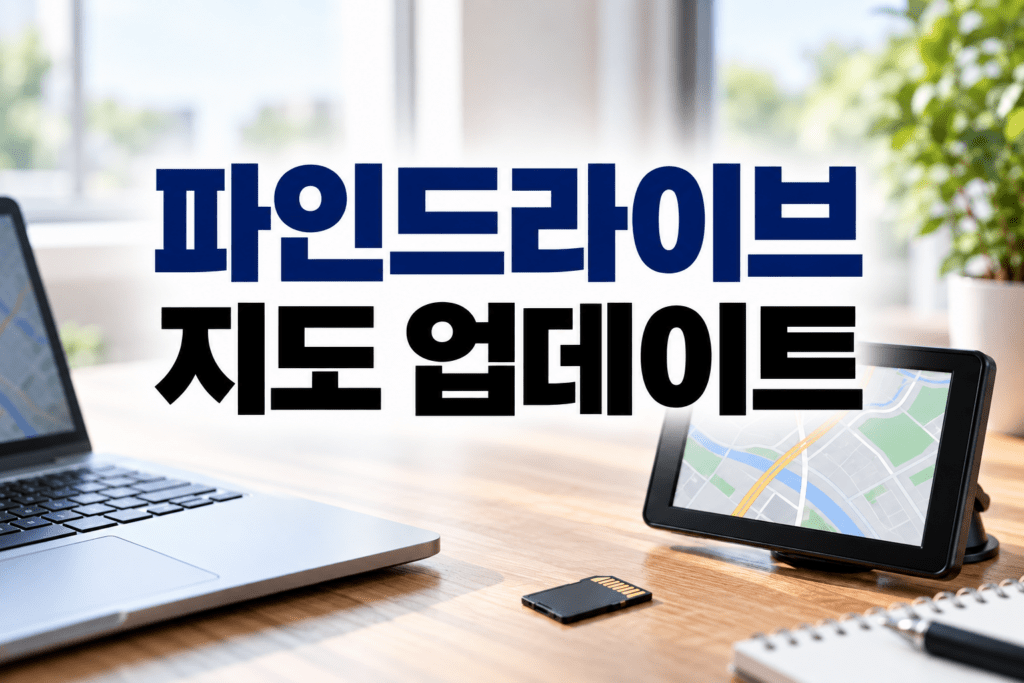
파인드라이브 업데이트는 PC에 파인이지(ez) 다운로더를 설치한 뒤 내비게이션의 지도 저장매체를 갱신하는 방식입니다. 파인드라이브 네비게이션 업데이트를 시작하기 전에 먼저 내 모델이 아틀란 지도 업데이트 중단 대상인지 확인하세요. GT처럼 저장 방식이 다른 모델은 SD카드 절차가 다릅니다.
파인드라이브 업데이트 중단 모델부터 확인하세요
아틀란 공식 공지에는 파인드라이브 단말기의 지도 업데이트 종료 모델이 연도별로 나뉘어 있습니다. 아래 이름은 공지에 적힌 표기를 그대로 옮겼습니다. 모델명 끝의 숫자·영문자까지 대조하세요. 비슷한 iQ·BF 이름을 임의로 같은 모델로 보면 안 됩니다.
2023년 1월 종료 목록
iQ Blue, Bio, GT, iQ200, iQ300, iQ350, Voice, 27TV, iQ900v, iQ-t, iQ (iQ Black), iQ Special, Style, Voice3.0, iQ 3Dv, Syndrome, issue 3D, Style 3D II, MONSTER 3D, MONSTER 2, iQ Wide 2000, iQ 3D 2000v, BF100
2024년 1월 종료 목록
Style 3D, iQ700-ll, BF200, BF200-Vu, BF500 G, BF500G-digital, BF600-G/THE NEXT SPARK, iQ 3D HD300, iQ 3D 2000, iQ 3D 2000 Black, iQ 3D 3500T, iQ 3D 9000, Finedrive G1.0
2025년 1월 종료 목록
BF600 G ALL NEW MALIBU 8′, iQ 3D 7000v, iQ 3D 7000, iQ 3D 5000, iQ 3D 5000v, iQ 3D 3000, iQ 3D 3000 BLUE, iQ 3D 1000, iQ 3D, iQ700, iQ500
2026년 1월 종료 목록
BF300 DR, BF550, BF Max, BF600 G / BF600 G ALL NEW MALIBU 7”, BF700 new, iQ 3D 9000v, Finedrive BF700 α, iQ IoT 1.0v, iQ 3, iQ 3S, iQ 3S 2018, iQ 3 2018, Finedrive Q100, Finedrive A1
공지의 종료 대상은 아틀란 지도 업데이트에 관한 내용입니다. 이 목록에 모델명이 없다고 해서 현재 업데이트가 가능하다고 단정할 수는 없습니다. 파인드라이브 최신 지도 업데이트 페이지에서 해당 모델의 공지를 확인하고, 프로그램에 등록된 제품명이 맞는지도 대조하세요.
파인드라이브 업데이트 방법: PC에서 지도 갱신하기
아래 순서는 파인드라이브 공식 전자지도 업데이트 안내를 기준으로 정리했습니다. 파인드라이브 네비 업데이트를 PC에서 하려면 홈페이지 계정과 제품 등록, 파인이지(ez) 다운로더, 내비게이션의 저장매체가 필요합니다.
1. 홈페이지 가입과 제품 등록을 확인하세요
공식 안내는 전자지도를 업데이트하려면 홈페이지 회원가입과 제품 등록이 되어 있어야 한다고 설명합니다. 등록이 끝났다면 같은 안내 페이지에서 파인이지(ez) 다운로더를 내려받아 설치하세요.
설치 직후 파인이지(ez) 다운로더의 라이브 업데이트가 열리더라도, 공식 안내에 따르면 이는 지도 업데이트가 아니라 다운로더 프로그램을 최신 버전으로 바꾸는 과정입니다. 지도 데이터 갱신은 프로그램에서 별도로 시작해야 합니다.

2. SD카드 또는 GT 연결 방식을 준비하세요
일반적인 SD카드 방식은 내비게이션 본체에서 지도 저장 SD카드를 꺼내 카드리더기에 꽂고 PC USB 포트에 연결합니다. 카드 옆 잠금 스위치가 잠금 상태면 쓰기가 되지 않으므로 잠금이 풀려 있는지 확인하세요.
GT 모델은 공식 안내에서 내장메모리 방식으로 구분합니다. GT라면 SD카드를 분리하는 단계 대신 내비게이션 본체와 PC를 Sync 케이블로 연결하세요. 모델별 연결 방식이 다르므로 본체와 함께 제공된 구성품이나 해당 모델 안내를 기준으로 진행하세요.

3. 다운로더에서 지도 업데이트를 시작하세요
- 파인이지(ez) 다운로더를 실행하고 파인드라이브 홈페이지 계정으로 로그인하세요.
- 지도 업데이트 메뉴에서 ‘지도 업데이트 시작’을 선택하세요.
- 지도 저장 위치로 표시된 드라이브가 내 SD카드 또는 연결한 기기인지 확인하세요. 공식 안내는 정품 SD카드와 다른 이동식 저장장치의 표시가 다를 수 있다고 설명합니다.
- 계속 진행할지 묻는 창에서 ‘예’를 선택하고 완료 안내가 나올 때까지 기다리세요. 공식 안내에 따르면 걸리는 시간은 PC 사양과 인터넷 속도에 따라 달라집니다.
4. 내비게이션에서 마지막 업데이트를 마치세요
다운로더에 업데이트 완료가 표시되면 SD카드를 카드리더기에서 분리해 내비게이션 본체에 다시 넣고 전원을 연결하세요. 공식 안내는 내비게이션이 켜질 때 단말기 업데이트가 자동으로 시작되며, 바탕화면이 나타나면 업데이트가 끝난 것으로 설명합니다. GT 모델은 내장메모리 방식이므로 SD카드 재삽입 단계가 해당되지 않습니다.

업데이트가 멈췄을 때 먼저 구분할 점
파인드라이브 업데이트 중단이 지원 종료를 뜻하는지, PC에서 진행 중인 전송이 멈춘 것인지는 구분해야 합니다. 먼저 모델명을 위의 공식 종료 목록과 대조하세요. 목록에 없는 모델은 최신 지도 업데이트 페이지에서 모델별 공지를 확인하세요.
PC 프로그램에서 저장장치가 보이지 않는다면 SD카드가 끝까지 꽂혔는지, 쓰기 잠금이 풀렸는지, 표시된 저장 위치가 맞는지 확인하세요. 공식 안내에 없는 포맷이나 복구 조작은 임의로 진행하지 마세요. 같은 오류가 반복되면 파인드라이브 고객센터(1588-4458)에 모델명과 화면에 표시된 문구를 알려 문의하세요.
자주 묻는 질문
파인드라이브 네비 업데이트를 PC로 하려면 무엇이 필요하나요?
홈페이지 계정과 제품 등록, 파인이지(ez) 다운로더, 모델에 맞는 SD카드·카드리더기 또는 GT용 Sync 케이블이 필요합니다. 먼저 공식 종료 목록에 모델명이 있는지 확인하세요.
파인드라이브 업데이트 중단 목록에 없으면 계속 쓸 수 있나요?
목록에 없다는 사실만으로 현재 지도 업데이트 지원을 보장하지는 않습니다. 파인드라이브 최신 업데이트 공지와 다운로더의 모델별 안내를 함께 확인하세요.
파인드라이브 네비게이션 업데이트 후 언제 끝난 걸로 보나요?
공식 안내 기준으로는 다운로더의 완료 문구를 확인한 뒤 내비게이션을 다시 켜고, 자동 업데이트가 끝나 바탕화면이 나타나는 시점입니다. 화면이 다르거나 진행이 반복해서 멈추면 모델별 고객지원에 문의하세요.
정리하면, 먼저 모델의 지도 업데이트 지원 여부를 확인하고, 지원 대상이라면 파인이지(ez) 다운로더에서 안내하는 저장 위치를 확인한 뒤 업데이트를 진행하세요. 마지막으로 내비게이션의 바탕화면까지 나타나는지 확인하면 PC에서 시작한 지도 갱신이 끝났는지 판단할 수 있습니다.
함께 보면 좋은 글





댓글 0
첫 댓글을 남겨보세요.