
브라더 DCP-T236 드라이버 다운로드와 설치 방법 (USB 연결)
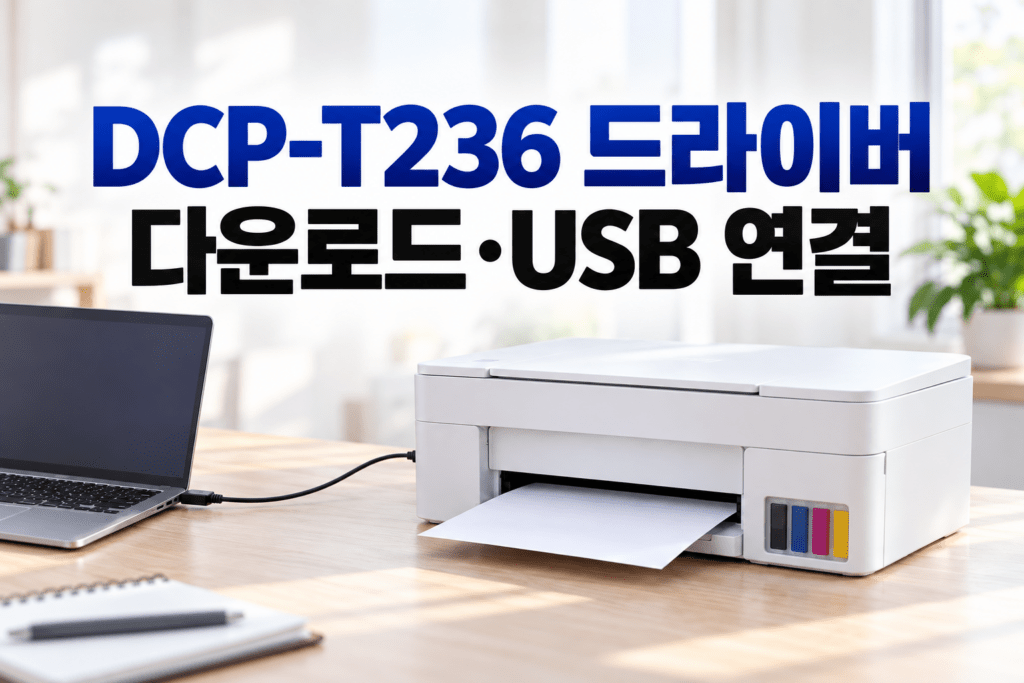
브라더 프린터 드라이버 다운로드는 Brother 공식 DCP-T236 페이지에서 진행하세요.
USB로 Windows PC에 연결하려면 Windows 버전을 고른 뒤 처음 설치용 EasySetup을 실행하세요. EasySetup은 프린터 초기 설정, 컴퓨터 연결, 필요한 소프트웨어 설치를 안내합니다.
이미 제품 초기 설정을 마쳤다면 전체 드라이버 및 소프트웨어 패키지를 받으세요. 프린터와 스캐너 드라이버만 필요하면 Windows 다운로드 목록의 USB 전용 드라이버를 고르면 됩니다.
1. DCP-T236 다운로드 페이지에서 Windows 선택하기
공식 다운로드 페이지의 운영 체제(OS) 선택에서 Windows를 고르세요. 다음 화면에서 Windows 11 또는 사용하는 Windows 10 버전을 선택한 뒤 확인을 누르세요.
Windows 10은 32비트와 64비트 항목이 나뉘어 있습니다. 내 PC와 같은 버전을 골라야 맞는 브라더 프린터 드라이버를 받을 수 있습니다.

위 화면은 Windows 11을 선택한 예시입니다. 지원 목록에 다른 Windows 버전이나 Linux가 있으면 실제 PC의 운영 체제를 기준으로 선택하세요.
2. EasySetup 또는 드라이버 패키지 받기
프린터를 처음 PC에 연결한다면 다운로드 목록에서 EasySetup을 선택하세요. 이 프로그램은 기기 초기 설정과 컴퓨터 연결, 필요한 소프트웨어 설치 과정을 안내합니다.

제품의 초기 설정을 이미 끝냈다면 전체 드라이버 및 소프트웨어 패키지를 선택하세요. 프린터와 스캐너 드라이버만 USB로 설치하려면 Printer Driver & Scanner Driver for USB를 고르세요.
Printer Driver는 프린터 드라이버만 포함합니다. 인쇄와 스캔을 함께 쓰려는 경우에는 USB 전용 프린터·스캐너 드라이버를 선택하세요.
받은 설치 파일을 실행하고 EasySetup 또는 설치 프로그램 화면의 안내를 따라 설치를 마치세요. 화면에 모델명이 표시되면 DCP-T236이 선택되어 있는지 확인하세요.
3. USB 케이블로 프린터와 PC 연결하기
새 제품이라면 먼저 빠른 설정 가이드에 따라 전원 연결, 잉크 탱크 채우기, 초기 잉크 청소와 인쇄 품질 확인을 마치세요. 그다음 PC 연결 단계로 이동하세요.
USB 케이블은 프린터 측면의 USB 표시가 있는 포트에 연결하세요. Brother는 2m 이하 USB 2.0 A/B 케이블을 권장합니다.
USB를 연결할 시점은 설치 화면의 안내에 따르세요. 제품을 PC에 연결하는 단계가 나오면 케이블을 꽂고, 연결 확인 창이 표시되면 허용 또는 예를 누르세요.
4. Windows에서 연결 상태 확인하기
브라더 프린터 연결 상태는 Windows의 프린터 목록에서 확인하세요. Windows 11에서는 시작 > 설정 > Bluetooth 및 장치 > 프린터 및 스캐너를 여세요.
Windows 10에서는 제어판 > 하드웨어 및 소리 > 장치 및 프린터에서 확인하세요. 프린터가 보이면 인쇄할 파일을 열고 Brother 프린터를 선택해 한 장 출력해 보세요.
목록에 프린터가 없으면 드라이버가 제대로 설치되지 않았을 수 있습니다. 다운로드 목록에서 설치 파일을 다시 받아 화면 안내에 따라 설치하세요.
5. Windows 11에서 ‘장치를 찾을 수 없습니다’가 뜰 때
이 방법은 Windows 11에서 전체 소프트웨어 패키지로 USB 설치를 진행하다가 ‘장치를 찾을 수 없습니다’가 표시될 때 사용하세요.
오류 창이 열린 상태에서 USB 케이블을 뺐다가 다시 연결하고 설치 화면의 새로 고침을 누르세요. Brother 프린터가 표시되고 설치가 이어지면 화면 지시에 따라 완료하세요.

설치가 재개되지 않으면 취소를 누르고 설치 프로그램을 닫으세요. 시작 > 설정 > Bluetooth 및 장치 > 프린터 및 스캐너에서 해당 프린터를 제거하세요.
프린터 기본 설정에 ‘Windows Ready Print를 사용하여 기본 프린터 설치’ 옵션이 보이면 끄세요. PC를 다시 시작한 뒤 드라이버를 다시 설치하세요. 이 옵션이 없으면 다음 단계로 넘어가면 됩니다.
6. USB로 연결했는데 인쇄되지 않을 때
프린터 전원이 켜져 있고 오류 표시가 없는지 먼저 확인하세요. USB 케이블을 프린터와 PC 양쪽에서 뺐다가 다시 연결하고, USB 허브 대신 PC에 직접 꽂으세요.
케이블이 프린터의 USB 표시 포트에 꽂혔는지 확인하세요. PC의 다른 USB 포트를 사용하거나 2m 이하 USB 2.0 케이블로 바꿔 볼 수 있습니다.
설치 중 다른 오류 메시지가 나오면 브라더 프린터 오류 메시지별 조치 방법에서 해당 메시지를 먼저 확인하세요. 케이블과 PC 포트를 바꿔도 프린터가 인식되지 않으면 브라더 프린터 고객센터 AS 접수 방법을 참고하세요.






댓글 0
첫 댓글을 남겨보세요.