
캐논 mg2490 잉크 가는법 (카트리지 번호 확인)
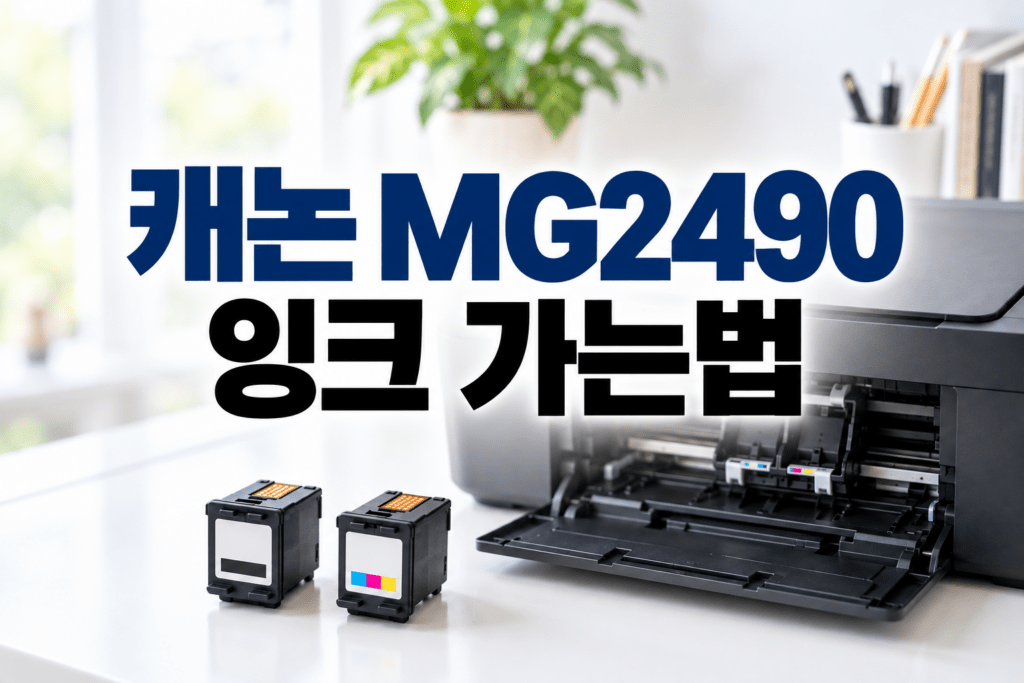
캐논 MG2490 잉크는 검정 PG-945, 컬러 CL-946을 사면 됩니다. 두 카트리지를 세트로 한 번에 살 수 있습니다. 프린터 전원을 켠 채 커버를 열고, 홀더가 멈추면 다 쓴 카트리지를 빼세요. 새 카트리지는 컬러를 왼쪽, 검정을 오른쪽에 딸깍 소리가 나게 끼웁니다.
MG2490 잉크: 검정 PG-945, 컬러 CL-946 세트
MG2490에는 검정 카트리지 PG-945와 컬러 카트리지 CL-946이 들어갑니다. 대용량 제품인 PG-945XL, CL-946XL도 같은 자리에 맞습니다. 인쇄를 자주 하면 XL을, 가끔 하면 일반형을 고르세요.
아래 버튼을 누르면 네이버 N앤쇼핑의 세트 상품 페이지가 열립니다. 검정과 컬러를 함께 살 수 있습니다. 떨어진 색만 따로 사고 싶다면 같은 페이지에서 옵션을 바꿔 한 색만 골라도 됩니다.

주문 화면이나 매장에서 다시 확인하고 싶다면 아래 표를 보세요.
| 색상 | 일반 | 대용량 | 끼우는 자리 |
|---|---|---|---|
| 검정 | PG-945 | PG-945XL | 오른쪽 |
| 컬러 | CL-946 | CL-946XL | 왼쪽 |
프린터 조작판의 블랙 잉크(Black Ink) 램프나 컬러 잉크(Color Ink) 램프가 켜져 있으면 그 색의 잉크가 조금 남았다는 뜻입니다. 켜진 램프의 색에 맞는 카트리지만 준비하세요.
캐논 MG2490 잉크 교체 방법
아래 단계는 캐논 MG2400 시리즈 온라인 설명서를 따른 것입니다. 캐논 홈페이지에서 MG2490 설명서를 열면 ‘MG2400 series’ 설명서로 연결됩니다.
1. 전원을 켜고 출력 트레이를 접으세요
프린터 전원이 켜져 있는지 확인하세요. 전원(ON) 램프가 켜져 있으면 됩니다. 용지 출력 트레이와 연장 출력 트레이를 접으세요. 전원이 꺼져 있으면 카트리지 홀더가 움직이지 않습니다.
2. 커버를 열고 홀더가 멈출 때까지 기다리세요
커버를 엽니다. 카트리지가 꽂힌 홀더가 교체 위치로 움직입니다. 홀더가 완전히 멈출 때까지 손대지 마세요. 손으로 잡아 세우거나 밀지 마세요.

성공 신호: 카트리지 홀더가 완전히 멈춰 있습니다.
커버를 10분 넘게 열어 두면 홀더가 다시 움직이고 알람(Alarm) 램프가 켜질 수 있습니다. 이때는 커버를 닫았다가 다시 여세요.
3. 다 쓴 카트리지를 빼세요
바꿀 카트리지를 아래로 누르세요. 딸깍 소리가 나면 잠금이 풀린 것입니다. 잠금이 풀린 카트리지를 꺼내세요.

뺀 자리는 비워 두지 말고 바로 새 카트리지를 끼우세요. 캐논 설명서는 카트리지를 뺀 채로 프린터를 두지 말라고 안내합니다.
4. 새 카트리지의 보호 테이프를 떼세요
새 카트리지를 포장에서 꺼내 보호 테이프를 천천히 떼세요. 카트리지를 흔들면 잉크가 샐 수 있습니다. 전기 접점과 잉크가 나오는 노즐은 손으로 만지지 마세요. 뗀 테이프는 다시 붙이지 않습니다.

5. 컬러는 왼쪽, 검정은 오른쪽에 끼우세요
새 카트리지를 살짝 기울여 홀더에 넣으세요. 컬러 CL-946은 왼쪽, 검정 PG-945는 오른쪽 자리입니다. XL 제품도 같은 자리에 넣습니다.

카트리지를 위로 밀어 올리세요. 딸깍 소리가 나며 고정되면 제대로 들어간 것입니다. 바꾸지 않은 다른 색 카트리지도 제자리에 있어야 합니다. 검정과 컬러가 둘 다 끼워져 있어야 인쇄됩니다.
성공 신호: 카트리지가 딸깍 소리와 함께 제자리에 고정되어 있습니다.
커버를 닫으세요. 작동하면서 소리가 날 수 있습니다.
6. 프린트 헤드를 정렬하세요
캐논 설명서는 카트리지를 바꾼 뒤 프린트 헤드 정렬을 하라고 안내합니다. 양면이 깨끗한 흰색 A4 보통 용지 한 장을 준비하세요. 용지를 뒷면 트레이에 넣고, 용지 출력 트레이와 연장 출력 트레이를 빼내세요.
중지(Stop) 버튼을 누르고 계세요. 알람(Alarm) 램프가 오렌지색으로 네 번 깜박이면 바로 손을 떼세요. 프린터가 헤드 청소를 먼저 한 뒤 정렬 시트를 인쇄합니다. 청소가 끝날 때까지 다른 버튼은 누르지 마세요.

인쇄된 정렬 시트를 스캐너 유리(평판 유리)에 올리세요. 인쇄면이 아래로 가게 놓고, 시트 오른쪽 아래 표시를 유리의 맞춤 표시에 맞춥니다. 문서 커버를 닫고 컬러(Color) 버튼이나 흑백(Black) 버튼을 누르세요.
프린터가 시트를 읽고 헤드 위치를 스스로 맞춥니다. 전원(ON) 램프가 깜박이다가 초록색으로 계속 켜지면 정렬이 끝난 것입니다. 그전에는 문서 커버를 열지 마세요. 끝나면 유리 위의 시트를 치우세요.
성공 신호: 전원(ON) 램프가 초록색으로 계속 켜져 있습니다.
잉크 교체 후 안 될 때
교체 뒤 문제가 있으면 알람(Alarm) 램프가 오렌지색으로 깜박입니다. 몇 번 깜박이는지 세어 보면 원인을 알 수 있습니다. 컴퓨터에 연결해 인쇄 중이었다면 화면에 지원 코드도 함께 나옵니다.

- 4번 깜박일 때: 카트리지가 제대로 끼워지지 않았습니다(지원 코드 1687). 출력 트레이를 접고 커버를 연 뒤 카트리지를 뺐다가 딸깍 소리가 날 때까지 다시 끼우세요.
- 5번 깜박일 때: 카트리지가 빠져 있거나 맞지 않는 카트리지입니다(1401, 1403, 1485). 검정과 컬러가 모두 있는지 보고, 라벨 번호가 PG-945·CL-946 계열인지 확인하세요.
- 9번 깜박일 때: 홀더에 보호 재료나 테이프가 남아 있을 수 있습니다(1890). 커버를 열어 남은 테이프를 떼세요.
- 13번이나 16번 깜박일 때: 잉크를 다 쓴 상태입니다(1686, 1688). 새 카트리지로 바꾸세요. 급하게 인쇄를 이어 가야 하면 중지(Stop) 버튼을 5초 이상 누르세요. 다만 이때부터 잉크 잔량 표시 기능이 꺼지고 인쇄 품질이 떨어질 수 있습니다.
- 커버를 열어도 홀더가 오지 않을 때: 전원(ON) 램프가 켜져 있는지 보세요. 커버를 10분 넘게 열어 두었다면 닫았다가 다시 여세요. 오래 연속으로 인쇄한 직후에는 프린트 헤드가 과열돼 홀더가 오지 않을 수 있습니다.
8번 깜박이면 잉크 흡수기가 거의 찬 것입니다(1700, 1701). 흑백(Black) 버튼이나 컬러(Color) 버튼을 누르면 인쇄는 이어지지만, 캐논은 서비스 센터에 연락하라고 안내합니다. 전원 램프와 알람 램프가 번갈아 깜박일 때도 프린터 오류이니 수리 접수가 필요할 수 있습니다. 접수 방법은 캐논 프린터 서비스센터 AS 접수 방법에서 볼 수 있습니다.






댓글 0
첫 댓글을 남겨보세요.