
캐논 g3970 드라이버 설치와 와이파이 연결 방법
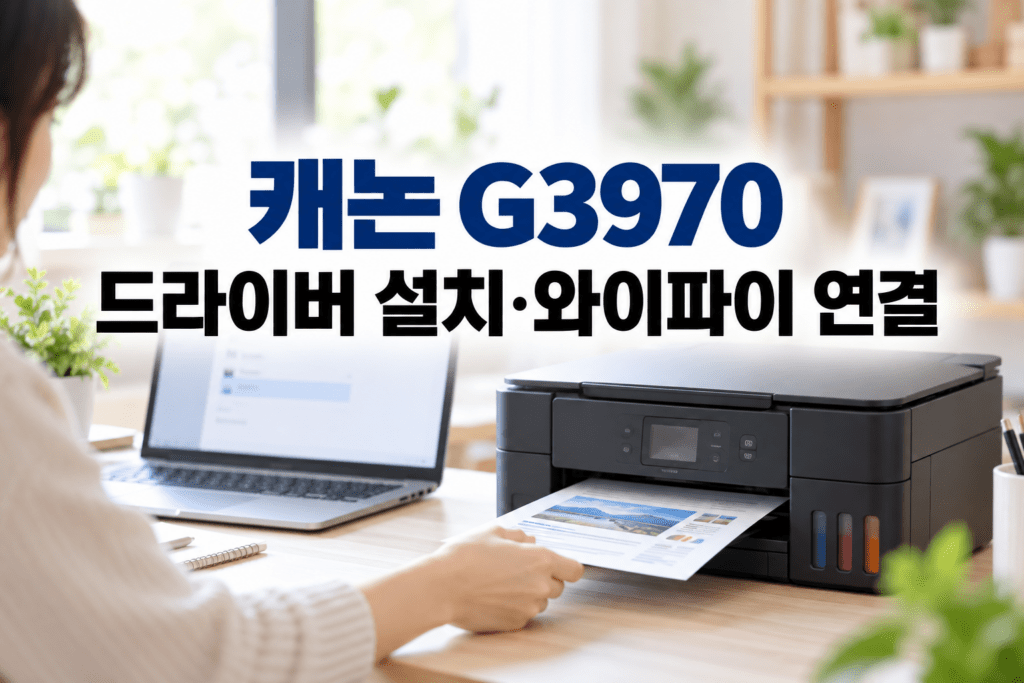
캐논 g3970 드라이버 설치와 와이파이 연결은 캐논 공식 설정 페이지에서 Windows용 소프트웨어를 내려받아 실행한 뒤, 프린터의 무선 연결 버튼으로 집 공유기에 연결하면 됩니다. 프린터 화면에 연결 준비 완료가 뜨면 PC의 설치 프로그램으로 돌아가 나머지 설정을 마치세요.
처음 설치하는 제품이라면 먼저 프린터 전원, 프린트 헤드, 잉크, 용지 준비를 끝내야 합니다. 아래는 Windows PC에서 설정하는 순서입니다.
캐논 g3970 드라이버 설치
- 컴퓨터를 연결할 집 Wi-Fi에 먼저 연결하고, 캐논 G3970 전원을 켭니다. 무선 공유기의 이름(SSID)과 비밀번호도 준비하세요.
- 위의 공식 설정 페이지를 엽니다. 운영 체제에서 Windows가 선택됐는지 확인한 뒤 다운로드를 누르고, 내려받은 설정 파일을 실행합니다. 다운로드가 막히면 같은 페이지의 Microsoft Store 경로를 확인하세요.
캐논의 G3970 설정 안내는 컴퓨터에서 소프트웨어를 내려받아 실행한 다음 화면 설명에 따라 연결하도록 되어 있습니다. 새 프린터라면 설정 안내의 준비 단계에서 프린트 헤드와 잉크를 설치하고 용지를 넣은 뒤 PC 연결 단계로 넘어가세요.

- 설치 프로그램에서 연결 방식을 물으면 Wi-Fi 또는 무선 LAN을 선택하고 화면 안내를 따릅니다. USB 케이블을 연결하라는 안내가 없다면 케이블을 먼저 꽂지 않아도 됩니다.
- 프린터 조작판 왼쪽 아래의 무선 연결(Wireless connect) 버튼을 약 3초간 길게 누릅니다. 프린터 화면에 연결 준비가 완료됐다는 표시가 나오면 PC의 설치 프로그램으로 돌아가 다음 단계를 이어갑니다.

와이파이 연결 상태 확인
설치가 끝나면 프린터 조작판에서 설정(Settings) → LAN 설정(LAN settings) → Wi-Fi를 엽니다. 연결 항목이 활성화됨(연결됨)으로 표시되고, 집 공유기의 네트워크 이름(SSID)이 보이면 프린터가 공유기에 연결된 상태입니다.
PC에서도 설정한 프린터 이름이 목록에 있는지 확인한 뒤 문서 한 장을 인쇄해 보세요. 프린터에 연결된 네트워크와 PC가 사용하는 네트워크가 서로 다르면 PC에서 프린터를 찾지 못할 수 있습니다.

캐논 G3970 와이파이가 안 잡힐 때
- 공유기를 바꾸거나 Wi-Fi 이름·비밀번호를 변경했다면 프린터에도 새 네트워크 정보를 다시 설정해야 합니다. 프린터 화면의 Wi-Fi 항목이 연결 끊김으로 표시되면 네트워크 이름과 비밀번호를 다시 확인합니다. 비밀번호는 공유기 바닥면이나 통신사 안내에서 확인한 Wi-Fi 비밀번호입니다.
- 프린터 조작판에서 설정 → LAN 설정 → Wi-Fi → Wi-Fi 설정으로 들어가 수동 연결을 선택한 뒤 화면 안내를 따릅니다. 공유기가 WPS 누름 버튼 방식을 지원하면 같은 메뉴에서 WPS(누름단추 방법)을 선택할 수 있습니다.
- 집 공유기에 연결하려는 경우에는 무선 직접 연결과 혼동하지 마세요. 무선 직접 연결은 공유기를 거치지 않고 PC나 휴대폰을 프린터에 바로 연결하는 별도 방식입니다.
연결은 됐는데 인쇄가 되지 않으면 아래 점검 순서에서 연결·드라이버·인쇄 대기열을 확인하세요.


함께 보면 좋은 글




댓글 0
첫 댓글을 남겨보세요.