
캐논 g3920 잉크 충전 방법 (정품 잉크 번호 확인)
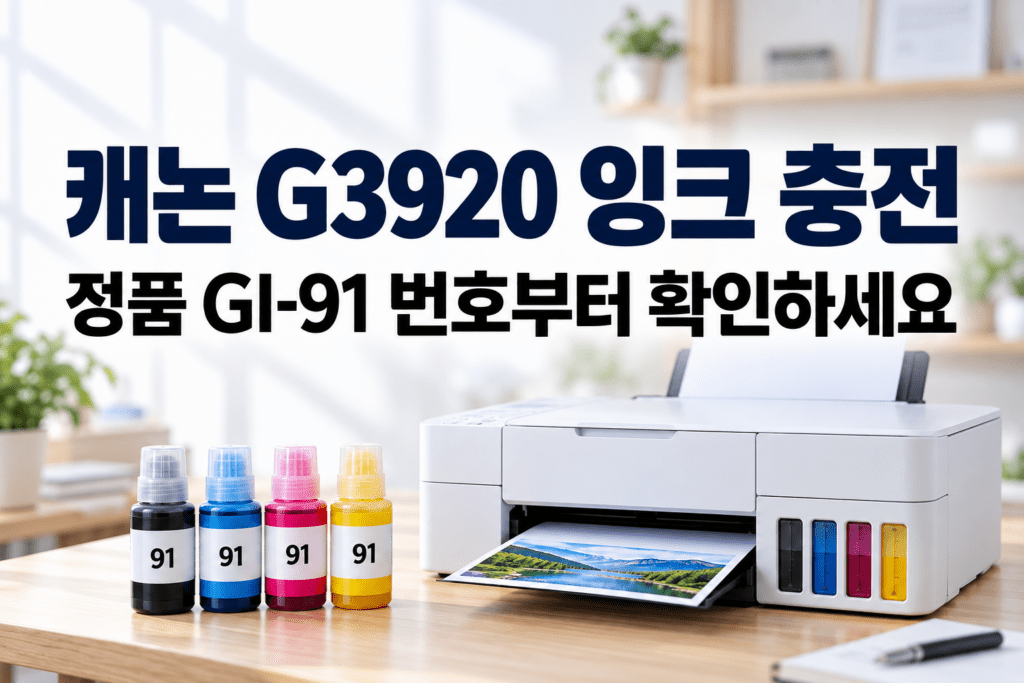
캐논 g3920 잉크 충전 방법은 GI-91 정품 잉크병 4색(BK·C·M·Y) 중 필요한 색을 준비해 프린터의 잉크 탱크에 채우는 것입니다. 카트리지를 빼서 교체하는 방식이 아닙니다. 잉크가 부족한 색만 하나씩 사서 보충해도 됩니다.
검정 탱크는 왼쪽, 파랑(시안)·빨강(마젠타)·노랑(옐로) 탱크는 오른쪽에 있습니다. 스캔 유닛/커버를 열고 같은 색 주입구에 잉크병을 꽂아 상한선까지 채우면 됩니다. 잉크 잔량 알림을 사용 중이라면 충전 뒤 잉크량 카운트도 리셋해야 합니다.
1. 캐논 G3920 정품 잉크는 GI-91입니다
구매할 때는 캐논 정품 GI-91 잉크를 찾으세요. 네 가지 색을 모두 채울 예정이면 4색 세트를, 한두 색만 부족하다면 해당 색의 잉크병을 고르면 됩니다.
아래 버튼을 누르면 네이버 스마트스토어 모노테크의 ‘캐논 잉크 GI 91 세트 G3960 G3920 G3923 G1920’ 상품 화면이 열립니다. 상품 제목에 여러 프린터 모델이 적혀 있지만, 상세정보에는 제조사·브랜드가 캐논, 제품구분이 정품, 호환기종에 G3920이 표시되어 있습니다.
상품 화면의 컬러선택에서 네 색을 모두 사려면 GI-91 4색 세트/정품을 고르세요. 필요한 색만 사려면 GI-91 BK·C·M·Y 개별 정품 중 해당 색을 선택하면 됩니다. 아래 화면에서 옵션을 고를 곳을 먼저 확인하세요.

주문할 때 잉크 번호가 헷갈리면 아래 표와 대조하세요. 캐논코리아 G3920 제품 사양에는 흑백 GI-91 BK, 컬러 GI-91 C/M/Y가 소모품으로 표시되어 있습니다.
| 잉크병 번호 | 색 | 넣을 탱크 |
|---|---|---|
| GI-91 BK | 검정 | 왼쪽 검정 탱크 |
| GI-91 C | 파랑(시안) | 오른쪽 시안 탱크 |
| GI-91 M | 빨강(마젠타) | 오른쪽 마젠타 탱크 |
| GI-91 Y | 노랑(옐로) | 오른쪽 옐로 탱크 |
GI-91S라는 번호도 보일 수 있습니다. GI-91S는 별도로 구분되는 소용량 잉크이며, G3920이 사용기종에 포함됩니다. 일반 GI-91과 GI-91S는 구분해서 확인하면 됩니다.
반면 GI-990은 G3920용으로 고르면 안 됩니다. 이름이 비슷한 G3910에서 사용하는 잉크로, G3920의 소모품 목록에는 GI-990이 없습니다. 프린터 모델명이 G3920인지 먼저 확인하세요.

캐논코리아에서 직접 확인하려면 아래 제품 페이지를 여세요. 옵션 및 소모품 탭에서 GI-91과 GI-91S 잉크 및 사용기종을 확인할 수 있습니다.
2. 캐논 G3920 잉크 충전 방법
캐논 G3920의 잉크 충전 절차는 캐논 공식 G3020 series 설명서에 나와 있습니다. G3920은 이 시리즈에 함께 안내되는 모델이므로 아래 과정도 해당 설명서의 ‘잉크 탱크 리필하기’를 기준으로 합니다.
잉크가 손이나 주변 물건에 묻지 않도록 주의하면서 진행하세요. 특히 잉크병과 탱크의 색을 반드시 맞추고, 탱크의 상한선보다 높게 채우지 않는 것이 중요합니다.
1. 잉크 탱크 창에서 부족한 색을 확인하세요
프린터 전원이 켜져 있는지 확인한 다음, 앞면의 잉크 탱크 창을 살펴보세요. 검정은 왼쪽, 시안·마젠타·옐로는 오른쪽에 있습니다.
탱크 창에서 잉크가 하한선 가까이 내려간 색을 확인하세요. 하한선 아래인 상태로 인쇄를 계속하면 프린터가 다시 인쇄할 수 있는 상태로 돌아가는 과정에서 잉크를 추가로 사용할 수 있습니다. 충전할 색을 확인했다면 해당 GI-91 잉크병을 준비합니다.
2. 스캔 유닛/커버와 잉크 탱크 캡을 여세요
프린터 윗부분의 스캔 유닛/커버를 들어 올려 엽니다. 안쪽에 잉크 탱크의 주입구와 캡이 보입니다. 내부의 튜브나 다른 부품은 만지지 마세요.
이제 충전하려는 색의 탱크 캡을 천천히 여세요. 검정은 왼쪽 탱크, 시안·마젠타·옐로는 오른쪽 탱크입니다. 다른 색의 캡을 열어 잉크를 넣지 않도록 병의 색과 탱크 위치를 대조하세요.

성공 신호: 열어 둔 탱크 캡의 색과 잉크병 색이 같습니다.
3. 잉크병을 똑바로 세워 캡을 여세요
잉크병을 똑바로 세운 채 몸통을 잡고, 맨 위 캡을 천천히 돌려 여세요. 병을 기울인 상태에서 캡을 열거나 세게 흔들지 마세요. 병을 너무 꽉 쥐지 않도록 주의하세요. 잉크가 튈 수 있습니다.
4. 같은 색 주입구에 잉크병을 꽂고 상한선까지 채우세요
캡을 연 잉크병을 거꾸로 들어 병 끝을 같은 색 탱크의 주입구에 맞추세요. 주입구에 똑바로 밀어 넣으면 잉크가 탱크 안으로 내려갑니다. 병이 넘어지지 않도록 손으로 받치고 있으세요.
프린터 앞면의 잉크 창을 보면서 채워지는 높이를 확인합니다. 설명서 그림에서 J로 표시된 선이 상한선입니다. 잉크가 이 선에 닿으면 더 채우지 마세요.

잉크가 내려가지 않으면 병을 천천히 뺐다가 다시 주입구에 똑바로 꽂으세요. 이미 상한선까지 채워졌다면 다시 꽂아 더 넣지 마세요.
성공 신호: 탱크 창의 잉크가 위쪽 표시선에 닿아 있습니다.
5. 잉크병을 빼고 탱크 캡을 닫으세요
상한선까지 채웠다면 잉크병을 약간 들어 올린 뒤 천천히 기울이면서 빼세요. 잉크병을 주입구에 꽂아 둔 채로 두지 마세요.
열어 두었던 탱크 캡을 다시 끼우고 끝까지 닫습니다. 다른 색도 충전해야 한다면 같은 방법으로 해당 색의 탱크를 채우세요. 병에 잉크가 남았다면 병 캡을 꼭 닫고 똑바로 세워 보관하세요.
6. 스캔 유닛/커버를 닫으세요
충전한 탱크의 캡이 모두 닫혔는지 확인하세요. 그다음 스캔 유닛/커버를 한 번 들어 올렸다가 가볍게 내려 닫습니다.
여기까지가 잉크를 직접 채우는 과정입니다. 캐논 공식 설명서에서 그림과 순서를 다시 확인하거나 동영상을 보려면 아래 버튼을 누르세요. 설명서 페이지에 동영상 보기 항목도 있습니다.
잉크 잔량 알림이 켜져 있다면 탱크를 상한선까지 채운 뒤 잉크량 카운트를 리셋해야 합니다. 조작판에서 진행하는 방법은 다음 3절에서 안내합니다.
3. 충전 뒤 잉크량 카운트 리셋하기
G3920에는 잉크가 얼마나 남았는지 알려 주는 기능이 있습니다. 캐논 설명서는 이것을 ‘잉크 잔량 알림’이라고 부릅니다.
이 기능을 켜 둔 채 충전했다면 상한선까지 채운 뒤 잉크량 카운트를 리셋해야 합니다. 덜 채운 상태에서 리셋하면 프린터가 잉크량을 제대로 알지 못합니다.
- 조작판의 설정(Setup) 버튼을 누릅니다. LCD에 설정 메뉴가 나옵니다.
- ◀ ▶ 버튼으로 잉크량 모니터(Ink level monitor)를 고르고 OK 버튼을 누릅니다.
- 잉크량 카운트 리셋(Reset ink lev. count)을 고르고 OK 버튼을 누릅니다.
- 네 색을 모두 상한선까지 채웠다면 예(Yes)를 고릅니다. 네 탱크가 한 번에 리셋됩니다.
- 한두 색만 채웠다면 아니요(No)를 고릅니다. 색을 고르는 화면에서 채운 색만 골라 리셋하세요.

잉크 잔량 알림을 꺼 두었다면 리셋할 필요가 없습니다. 대신 탱크 창을 직접 보고 하한선에 가까워지면 충전하세요.
캐논은 좋은 인쇄 품질을 위해 1년에 한 번 이상 상한선까지 채우기를 권합니다. 이때도 알림을 켜 두었다면 채운 뒤 리셋합니다.
4. 잉크를 넣었는데 색이 안 나오면 노즐청소
노란색이나 빨간색처럼 한 색만 빠져서 인쇄될 때가 있습니다. 잉크가 충분하다면 프린트 헤드 노즐이 막혔을 수 있습니다. 이때는 청소부터 하지 말고 노즐 점검 패턴을 먼저 인쇄하세요.
- 뒷면 트레이에 A4 보통 용지를 한 장 넣습니다.
- 설정(Setup) 버튼을 누르고 ◀ ▶ 버튼으로 유지 관리(Maintenance)를 고른 뒤 OK를 누릅니다.
- 노즐 점검(Nozzle check)을 고르고 OK를 누릅니다. 인쇄가 끝날 때까지 다른 버튼을 누르지 마세요.
- 출력물에서 빠진 선, 흰 가로줄, 아예 안 나온 색이 있는지 봅니다.

패턴에 문제가 있으면 같은 유지 관리(Maintenance) 메뉴에서 청소(Cleaning)를 고르고 OK를 누르세요. 약 1분 걸립니다. 끝나면 노즐 점검 패턴을 다시 인쇄해 확인합니다.
점검과 청소를 두 번 해도 그대로면 정밀 청소(Deep Cleaning)를 고르세요. 2~3분 걸리고 잉크를 더 많이 씁니다.
정밀 청소 뒤에도 같다면 전원을 끄고 24시간 뒤 정밀 청소를 한 번 더 합니다. 그래도 안 되면 유지 관리(Maintenance) 메뉴의 잉크 시스템 세척(Ink Flush)이 다음 단계입니다. 잉크를 많이 쓰니 모든 색의 잔량을 먼저 확인하세요. 진행에는 5~6분이 걸립니다.
‘G3920 카트리지’를 찾는다면 유지 관리 카트리지입니다
G3920은 잉크를 병으로 채웁니다. 사용자가 직접 바꾸는 카트리지는 잉크 카트리지가 아니라 유지 관리 카트리지 MC-G02입니다. 잉크 시스템 세척 같은 청소에 쓰인 잉크가 이 카트리지로 모입니다.
LCD에 지원 코드 1727과 함께 유지 관리 카트리지가 거의 찼다는 메시지가 뜨면 OK를 눌러 오류를 끄고 MC-G02를 준비하세요. 가득 차면 새것으로 바꿀 때까지 인쇄가 멈춥니다.
안 될 때 확인할 것
- 잉크가 탱크로 내려가지 않을 때: 잉크병을 천천히 뺐다가 다시 꽂으세요.
- 커버를 닫은 뒤 LCD에 오류가 뜰 때: 메시지와 지원 코드(숫자 4자리)를 적어 두세요. 아래 버튼의 캐논 지원 코드 목록에서 그 번호를 누르면 해결 방법이 나옵니다.
- 잉크 잔량 알림이 실제 잉크와 다를 때: 해당 색을 상한선까지 채운 뒤 잉크량 카운트 리셋을 다시 하세요.
- 청소를 여러 번 해도 색이 안 나올 때: 더 반복하지 말고 캐논 고객센터 1533-3355나 서비스센터에 점검을 맡기세요.
서비스센터 위치와 접수 순서는 캐논 프린터 서비스센터 AS 접수 방법에 정리해 두었습니다.
정리하면, 캐논 G3920에는 GI-91 정품 잉크를 같은 색 탱크에 상한선까지 채우면 됩니다. 잉크 잔량 알림을 쓴다면 마지막에 잉크량 카운트 리셋까지 하세요.
함께 보면 좋은 글






댓글 0
첫 댓글을 남겨보세요.