
캐논 g2910 헤드 청소 방법 (잉크 청소·노즐 점검)
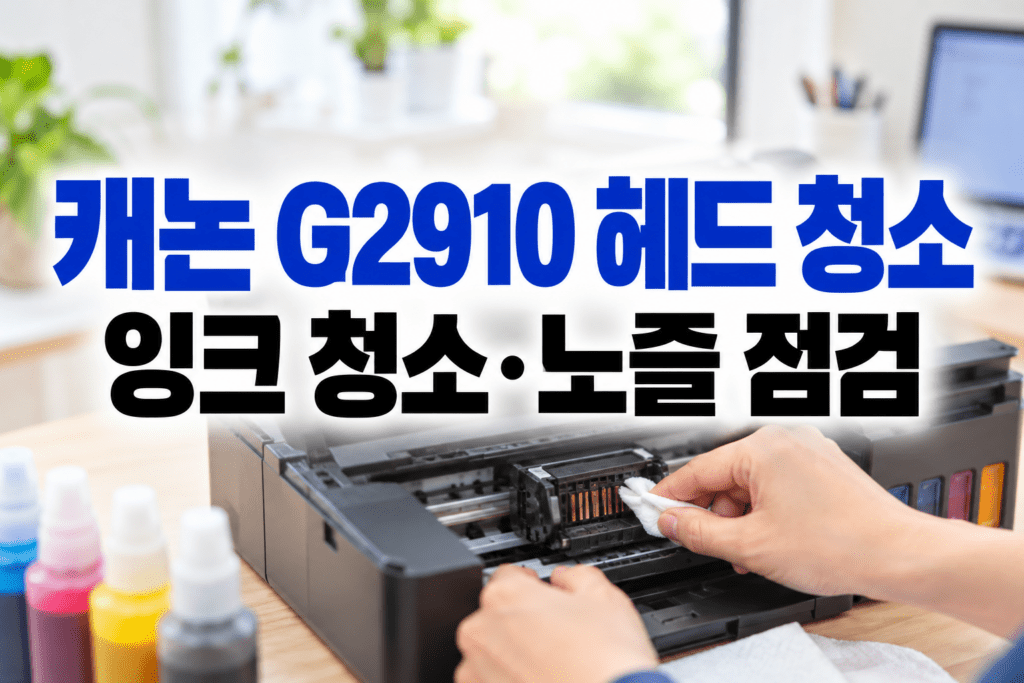
캐논 g2910 잉크 청소는 노즐 점검 패턴을 먼저 출력한 뒤, 표준 청소부터 진행하세요. 표준 청소를 두 번 해도 줄이 남을 때만 정밀 청소를 하고, 잉크 시스템 세척은 마지막 단계에 둡니다.
이 순서대로 하면 PC에서 청소 메뉴를 찾지 않아도 본체 버튼으로 진행할 수 있습니다. 청소는 잉크를 소모하므로 인쇄가 흐리다는 이유만으로 반복하지 말고, 패턴에서 빠진 선이나 흰 가로줄이 있는지 먼저 살펴보세요.
아래 버튼 경로는 캐논코리아 G2910 지원 페이지에 등록된 G2010 series 설명서 기준입니다.
1. 캐논 g2910 잉크 청소 전, 노즐 점검 패턴부터
잉크 탱크에 잉크가 충분한지 먼저 보세요. 잉크가 적으면 노즐 점검 패턴이 정확하게 인쇄되지 않을 수 있으므로, 부족한 색은 보충한 뒤 점검합니다.
- 전원을 켜고 A4 또는 Letter 크기의 보통 용지를 뒷면 트레이에 넣습니다. 용지 출력 트레이를 빼고 연장 출력 트레이를 엽니다.
- 설정(Setup) 버튼을 누릅니다. LCD에 숫자 1이 표시되는지 확인합니다.
- 흑백(Black) 또는 컬러(Color) 버튼을 누릅니다. 노즐 점검 패턴이 인쇄될 때까지 다른 조작은 하지 않습니다.
패턴 A에 빠진 선이 있거나 패턴 B에 흰 가로줄이 있으면 헤드 청소가 필요합니다. 패턴에서 특정 색이 전혀 보이지 않을 때도 청소 대상입니다. 정상 패턴이면 청소를 더 하지 마세요.

2. 표준 헤드 청소: Setup에서 2 선택
- 전원이 켜진 상태에서 설정(Setup) 버튼을 누릅니다. LCD에 숫자 1이 나타납니다.
- + 버튼을 눌러 LCD 숫자를 2로 바꿉니다.
- 흑백(Black) 또는 컬러(Color) 버튼을 누릅니다. 청소가 시작됩니다.
- 전원(ON) 램프가 깜박이다가 켜질 때까지 기다립니다. 약 1분 걸립니다. 완료 전에는 다른 버튼을 누르지 마세요.
캐논 g2910 잉크 청소를 할 때는 노즐 점검 패턴을 다시 인쇄해 전후 상태를 비교하세요. 처음보다 나아졌지만 선이 남으면 표준 청소를 한 번 더 하고 다시 점검합니다. 표준 청소는 두 번까지 시도한 뒤 다음 단계로 넘어가세요.

3. 정밀 청소: 표준 청소 두 번으로 해결되지 않을 때
표준 청소를 두 번 했는데도 패턴에 결함이 남으면 정밀 청소를 한 번 진행하세요. 정밀 청소는 표준 청소보다 잉크를 더 많이 씁니다.
- 설정(Setup) 버튼을 누른 뒤 + 버튼으로 LCD 숫자를 3으로 바꿉니다.
- 흑백(Black) 또는 컬러(Color) 버튼을 누릅니다.
- 전원(ON) 램프가 깜박이다 켜질 때까지 기다립니다. 약 3분 걸립니다.
- 완료되면 노즐 점검 패턴을 다시 인쇄합니다.
4. 잉크 시스템 세척은 마지막에 검토
정밀 청소 뒤에도 문제가 남을 때만 잉크 시스템 세척을 고려하세요. 이 기능은 잉크를 많이 소모합니다. 모든 색 탱크의 잉크량이 충분할 때만 진행하세요.
본체에서 설정(Setup) 버튼을 누르고 + 버튼으로 LCD 숫자 10을 선택한 뒤, 흑백(Black) 또는 컬러(Color) 버튼을 누릅니다. 완료까지 약 9분 걸리며, 진행 중에는 다른 조작을 하지 않습니다. 잉크량이 단일 점 아래인 색이 있으면 먼저 보충하세요. 잉크가 부족한 상태에서 세척하면 실패하거나 프린터가 손상될 수 있습니다.

계속 흐리거나 줄이 남을 때
각 단계를 끝낸 뒤에는 같은 노즐 점검 패턴을 다시 출력하세요. 앞선 결과와 나란히 두면 결함이 사라졌는지, 줄이 줄었는지 비교하기 쉽습니다. 패턴이 정상으로 돌아오면 더 이상 청소하지 마세요. 다음 단계로 넘어가는 기준은 LCD 표시가 아니라 출력된 패턴입니다.
패턴이 정상인데 문서만 흐리면 헤드 청소를 반복하지 마세요. 캐논 유지 관리 절차도 인쇄 설정을 다른 확인 항목으로 안내합니다. 줄이 빠진 것이 아니라 출력선이 비뚤어진 경우에는 청소보다 프린트 헤드 정렬을 살펴보세요.
- 잉크 시스템 세척 후에도 패턴 결함이 그대로면 청소를 반복하지 말고 캐논 서비스센터에 점검을 문의하세요. 프린트 헤드 손상이나 잉크 공급 문제일 수 있습니다.
- 노즐 패턴은 정상인데 출력선이 비뚤거나 위치가 어긋나면 청소보다 프린트 헤드 정렬이 맞는 문제인지 확인하세요.
- 프린트 헤드를 물로 헹구거나 닦지 마세요. 캐논 설명서는 헤드에 문제가 생길 수 있다고 안내합니다.
- 오렌지색 Alarm 램프가 켜지거나 청소가 시작되지 않으면 버튼을 반복해서 누르지 말고 LCD의 오류 표시를 확인하세요.
정리하면, 캐논 g2910 잉크 청소는 Setup → 1 노즐 점검, Setup → 2 표준 청소를 두 번까지, Setup → 3 정밀 청소 순서입니다. 잉크 시스템 세척은 충분한 잉크가 있을 때만 마지막으로 진행하세요.
함께 보면 좋은 글






댓글 0
첫 댓글을 남겨보세요.