
삼성 SL-C565FW 토너 교체 방법 (폐토너통 교체 포함)
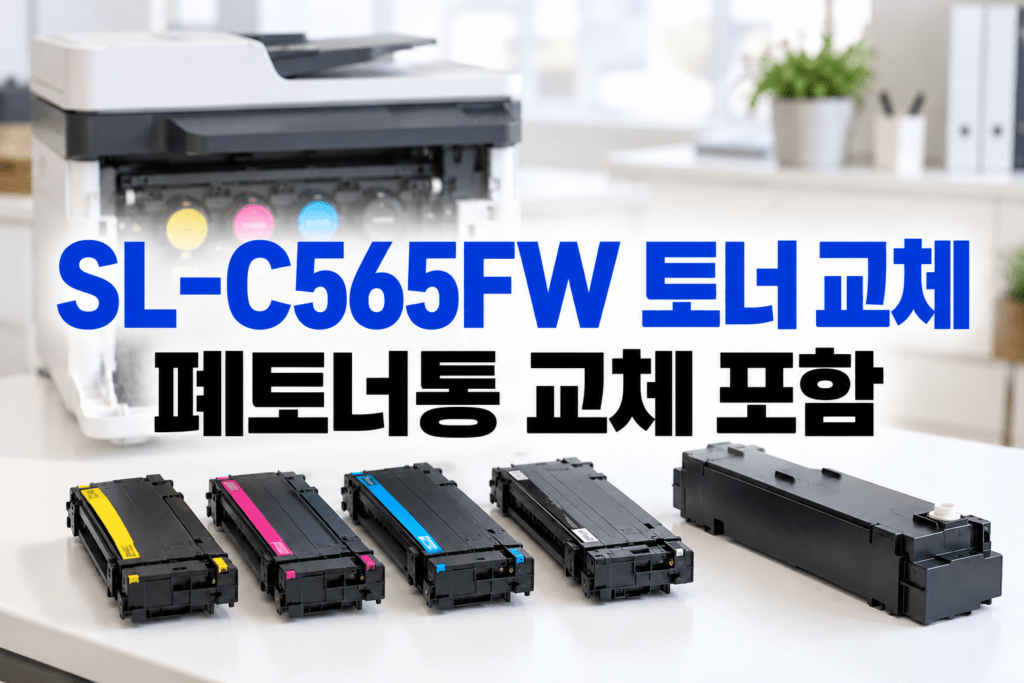
sl-c565fw 토너는 삼성 정품 카트리지 중 잉크가 다한 색상 하나만 고르면 됩니다. 상자에는 검정 CLT-K515S, 청록 CLT-C515S, 심홍 CLT-M515S, 노랑 CLT-Y515S 중 해당 색의 번호가 적혀 있습니다. 폐토너통을 바꿀 때는 토너가 아니라 CLT-W406을 사세요.
프린터 앞면 조작부나 뒷면 아래쪽에서 모델명이 SL-C565FW인지 먼저 확인하세요. 이름이 비슷한 SL-C563FW는 510S 계열이라 토너 번호가 다릅니다.
SL-C565FW 정품 토너 색상 고르기
삼성전자서비스 소모품샵에서 ‘515S’를 검색하면 네 색 토너가 각각 상품으로 나옵니다. 필요한 색의 상품 카드에서 코드와 색 이름을 함께 확인하세요. 상품명에 ‘/TND’가 붙어 보일 수 있으니, 프린터에 맞는 모델 코드가 SL-C565FW인지도 확인하면 됩니다. 폐토너통이 필요하면 같은 소모품샵 검색창에 CLT-W406을 입력하세요.

상자와 상품명에서 코드가 맞는지 다시 대조하려면 아래 표를 보세요. 토너는 색이 다한 것만 교체하고, 이미징 유닛은 토너와 다른 부품입니다.
| 부품 | 상자·상품에서 확인할 번호 | 색상·구분 |
|---|---|---|
| 토너 카트리지 | CLT-K515S | 검정 |
| 토너 카트리지 | CLT-C515S | 청록(Cyan) |
| 토너 카트리지 | CLT-M515S | 심홍(Magenta) |
| 토너 카트리지 | CLT-Y515S | 노랑(Yellow) |
| 폐토너통 | CLT-W406 | 폐토너 가루를 모으는 통 |
| 이미징 유닛 | CLT-R406 | 토너와 다른 부품 |
삼성전자서비스는 SL-C565FW에 K515S·C515S·M515S·Y515S 토너를 안내합니다. SL-C563FW에는 K510S·C510S·M510S·Y510S를 쓰므로, 프린터 모델명이 C565FW인지 정확히 확인하세요.
토너의 평균 출력량은 검정 약 1,500매, 컬러 각 약 1,000매(ISO/IEC 19798 기준)입니다. 프린터에 처음 들어 있는 토너는 검정 약 700매, 컬러 각 약 500매입니다. 폐토너통의 수명은 사용설명서에 평균 약 7,000이미지로 안내되어 있습니다. ‘이미지’와 토너의 ‘매’는 기준이 달라 서로 같은 수치처럼 비교하지 마세요.
SL-C565FW 토너 카트리지 교체 방법
조작부에 ‘새토너 준비필요’ 또는 ‘토너교체필요’가 표시되거나 인쇄한 색이 흐리면 해당 색상만 바꾸세요. 폐토너통을 바꿀 때처럼 토너 네 개를 모두 빼지는 않습니다.
- 프린터 앞덮개의 손잡이를 당겨 완전히 엽니다.
- 바꿀 색상 카트리지의 양쪽 손잡이를 잡고 앞으로 빼냅니다. 토너 가루가 피부나 옷에 묻지 않게 조심하세요. 옷에 묻으면 마른 천으로 털고 찬물로 세탁합니다.

- 새 카트리지를 상자와 비닐에서 꺼냅니다. 삼성전자서비스 안내대로 좌우로 5~6회 가볍게 흔들어 토너를 고르게 한 뒤, 주황색 보호캡을 제거합니다.
- 보호캡 사이의 밀봉 테이프를 표시된 화살표 방향으로 천천히 당겨 끝까지 뺍니다.

- 카트리지의 색상과 프린터 안쪽 색상 표시를 맞춰 밀어 넣습니다. 다른 색 칸에 억지로 끼우지 마세요.
- 앞덮개를 닫고 시험 인쇄합니다.

성공 신호: 시험 인쇄물에 교체한 색이 빠짐없이 나옵니다.
토너 교체 순서를 삼성전자서비스 공식 안내 그림으로 더 확인하려면 아래 버튼을 여세요.
SL-C565FW 폐토너통 교체 방법
‘폐토너통 가득참 교체하십시오’가 표시되면 CLT-W406을 교체하세요. 이 작업은 토너 카트리지 교체와 달리 토너 네 개를 모두 꺼내야 합니다. 안전하게 하려면 프린터 뒤쪽 전원 스위치를 끄고 전원선을 뽑은 뒤 시작하세요.
- 프린터 앞면 레버를 눌러 앞덮개를 엽니다.
- 토너 카트리지 네 개의 양쪽 손잡이를 잡아 하나씩 꺼냅니다. 토너 가루가 피부나 옷에 묻지 않게 주의하세요.
- 폐토너통을 앞으로 천천히 당겨 빼냅니다. 통을 기울이거나 뒤집지 말고, 평평한 곳에 그대로 놓으세요.

- 프린터 안쪽 폐토너 센서 부위에 토너 가루가 묻어 있으면 삼성전자서비스 안내 그림을 보며 깨끗이 닦습니다.
- 새 CLT-W406의 마개를 빼고, 그 마개로 다 쓴 폐토너통을 막아 토너 가루가 쏟아지지 않게 합니다. 사용한 통은 지역 배출 기준에 따라 처리하세요.
- 새 폐토너통을 넣습니다. 꺼냈던 토너 카트리지 네 개를 프린터 안쪽 색상 표시에 맞춰 다시 끼웁니다.
- 앞덮개를 닫고 전원선을 연결한 다음 프린터를 켭니다.
성공 신호: 화면에서 ‘폐토너통 가득참 교체하십시오’ 안내가 사라집니다.
폐토너통을 교체하는 공식 순서와 그림은 삼성전자서비스 안내에서도 확인할 수 있습니다.
이미징 유닛은 토너와 다른 부품입니다
SL-C565FW의 이미징 유닛 번호는 CLT-R406입니다. 토너를 새로 넣을 때 함께 바꾸는 부품은 아닙니다. 교체 시점은 프린터 조작부의 메뉴 > 시스템 설정 > 관리 설정 > 소모품 수명에서 확인하세요. 하위 메뉴로 들어갈 때 확인(OK)을 눌러야 할 수 있고, 소모품 정보 페이지를 인쇄해 볼 수도 있습니다.
이미징 유닛 수명은 공식 자료마다 표기 기준이 다릅니다. 사용설명서는 약 16,000이미지라고 안내하며, 한 페이지에서 한 색상만 쓰는 조건을 붙이고 네 색을 모두 쓰면 수명이 25% 줄 수 있다고 설명합니다. 삼성 모델 지원 페이지는 흑백 평균 16,000매, 컬러 평균 4,000매로 나눠 표기합니다. 서로 다른 단위의 숫자를 하나의 교체 기준으로 합치지 마세요.
이미징 유닛을 교체할 때는 토너 네 개와 폐토너통을 꺼낸 뒤 CLT-R406을 분리합니다. 새 유닛의 파란 테이프와 OPC 드럼 보호지를 제거해 장착한 다음, 폐토너통과 토너 카트리지를 다시 넣습니다. 드럼 표면을 만지거나 햇빛에 오래 노출하지 마세요.
교체했는데 인쇄가 안 되거나 안내가 남을 때
- 토너 교체 뒤 색이 나오지 않으면: 주황색 보호캡과 밀봉 테이프를 모두 제거했는지 확인하고, 카트리지 색상과 프린터 안쪽 색상 표시가 맞는지 살펴봅니다.
- 토너 교체 안내가 사라지지 않으면: 카트리지가 끝까지 들어갔는지, 앞덮개가 완전히 닫혔는지 확인하세요. 안내가 계속되면 프린터 전원을 껐다가 다시 켜고, 해결되지 않으면 삼성전자서비스에 문의하세요.
- 폐토너통 안내가 계속되면: CLT-W406이 끝까지 장착됐는지, 토너 네 개가 각 색상 위치에 맞게 들어갔는지 확인하세요. 그래도 메시지가 남으면 공식 서비스 안내를 참고하세요.
프린터를 새 PC에 연결할 때는 삼성 SL-C565FW 드라이버 다운로드와 설치 방법도 확인하세요.






댓글 0
첫 댓글을 남겨보세요.