
캐논 mf643cdw 토너 교체 방법 (정품 토너 번호 확인)
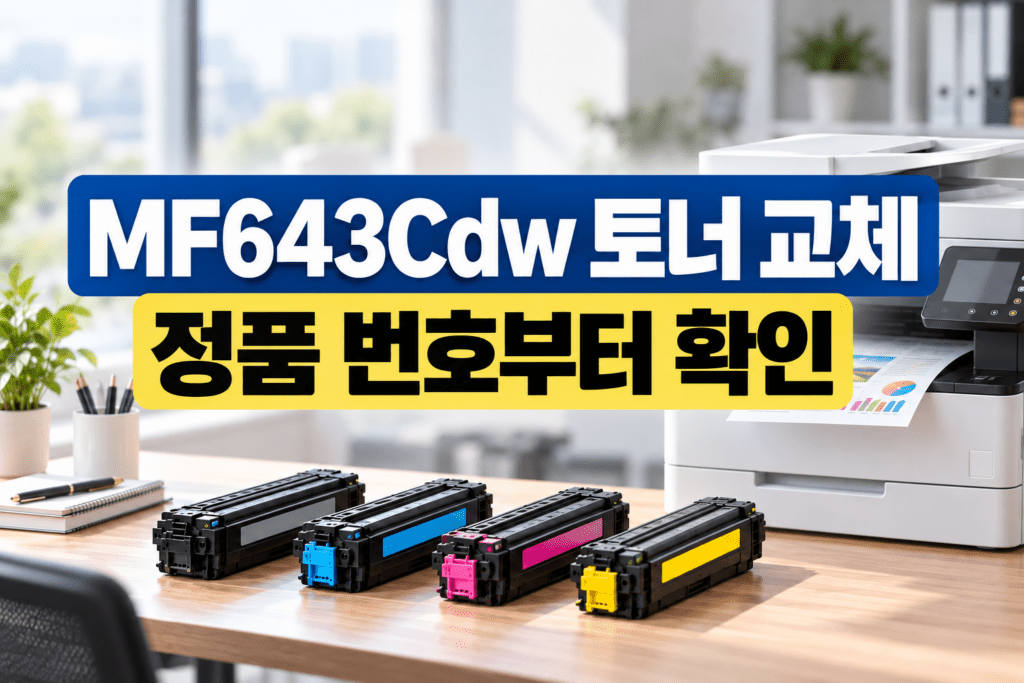
mf643cdw 토너는 상자에 크게 054 또는 054H가 적힌 캐논 정품을 사면 됩니다. 표준형은 Cartridge 054, 대용량은 Cartridge 054H입니다. 프린터 화면에 표시된 색만 골라 바꾸세요.
MF643Cdw 토너 정품 번호: 054와 054H

아래 화면은 네이버의 캐논공식스토어에 올라온 표준형 CRG-054 상품입니다. 상품명에 MF643Cdw가 있는지 확인한 뒤, 빨간 테두리 안의 색상 옵션에서 검정·파랑·빨강·노랑 중 교체할 색을 고르세요. 옵션에도 정품/표준용량이라고 표시됩니다. 노랑은 CRG-054 Y 노랑/정품/표준용량을 고르고, 아래 별도 박스없음 옵션은 품절이므로 선택하지 마세요.

이 화면은 표준형 054용입니다. 대용량 054H를 원하면 같은 캐논공식스토어에서 CRG-054H 상품을 찾으세요. 상품 상세의 호환 기종에 MF643Cdw가 있는지 확인한 뒤 「컬러선택」에서 BK(검정)·C(파랑)·M(빨강)·Y(노랑) 중 필요한 색 하나만 고르면 됩니다. 캐논 공식 제품 페이지는 이름을 Cartridge 054 Black으로 표기하고, 네이버 상품 옵션은 CRG-054 BK로 표기합니다.
| 색상 | 표준형 정품 번호 | 평균 인쇄량 | 대용량 정품 번호 | 평균 인쇄량 |
|---|---|---|---|---|
| 검정 Black | Cartridge 054 Black CRG-054 BK | 1,500매 | Cartridge 054H Black CRG-054H BK | 3,100매 |
| 시안 Cyan | Cartridge 054 Cyan CRG-054 C | 1,200매 | Cartridge 054H Cyan CRG-054H C | 2,300매 |
| 자홍 Magenta | Cartridge 054 Magenta CRG-054 M | 1,200매 | Cartridge 054H Magenta CRG-054H M | 2,300매 |
| 노랑 Yellow | Cartridge 054 Yellow CRG-054 Y | 1,200매 | Cartridge 054H Yellow CRG-054H Y | 2,300매 |
평균 인쇄량은 A4 용지와 기본 인쇄 농도에서 ISO/IEC 19798 기준으로 산출한 값입니다. 실제 출력량은 문서 내용과 인쇄 환경에 따라 달라질 수 있습니다. 캐논 설명서는 MF643Cdw와 MF645Cx의 토너 교체 절차를 함께 안내합니다.
mf643cdw 토너 교체 순서
1. 화면에서 교체할 색상을 확인하세요
기기 화면에서 「시스템 상황」 > 「디바이스 정보」 > 「카트리지 정보」를 열어 잔량을 확인합니다. 잔량 표시는 참고용이므로, 화면 경고나 출력물의 줄무늬·흐림도 함께 보고 교체할 색을 정하세요.
성공 신호: 카트리지 정보 화면에 각 색상의 잔량이 보입니다.
2. 전면 커버를 열고 토너 트레이를 빼세요
앞면 커버를 열고 토너 카트리지 트레이를 앞으로 당깁니다. 아래 그림에서 커버와 트레이가 나오는 방향을 확인하세요.


성공 신호: 트레이의 색상 라벨과 교체할 카트리지가 나란히 보입니다.
3. 기존 카트리지를 빼고 새 토너를 준비하세요
교체할 카트리지를 똑바로 위로 당겨 빼냅니다. 새 제품은 포장재의 탭을 당겨 꺼내고, 카트리지를 5~6회 흔들어 토너를 고르게 분산하세요.


카트리지 바닥의 드럼 표면은 만지지 마세요. 바닥이 보호되어 있지 않으므로 손이나 슬롯 프레임에 부딪히지 않게 잡으세요.
4. 같은 색상 슬롯에 넣고 커버를 닫으세요
카트리지 색과 같은 색상 라벨이 붙은 슬롯에 넣습니다. 억지로 밀지 말고 슬롯 프레임에 부딪히지 않게 끼운 뒤, 트레이를 다시 밀어 넣고 앞면 커버를 닫으세요.

앞면 커버를 닫으면 퀵 보정이 시작됩니다. 보정이 끝날 때까지 기다린 뒤 출력물을 확인하세요.
성공 신호: 전면 커버를 닫은 뒤 프린터에서 퀵 보정이 시작됩니다.
토너를 바꿨는데 인쇄가 안 될 때
- 다른 색상 슬롯에 끼웠거나 트레이가 끝까지 들어가지 않았는지 확인하세요.
- 새 토너의 포장재가 남아 있지 않은지 확인하세요.
- 정품을 장착했는데도 인쇄 불가 안내가 계속되면 화면의 오류 문구를 확인하고 Canon FAQ를 참고하세요.
- 토너가 새면 분진을 들이마시거나 피부에 닿지 않게 주의하세요. 가정용 진공청소기로 빨아들이지 말고 젖은 천으로 닦으세요.
오류가 반복되거나 출력 품질이 돌아오지 않으면 증상과 화면 문구를 적어 두세요. 다음 단계가 필요하면 캐논 프린터 서비스센터 AS 접수 방법에서 접수 경로를 확인할 수 있습니다.
함께 보면 좋은 글






댓글 0
첫 댓글을 남겨보세요.