
SL-C563W 토너 정품 번호와 교체 방법 (드럼 교체 시기)
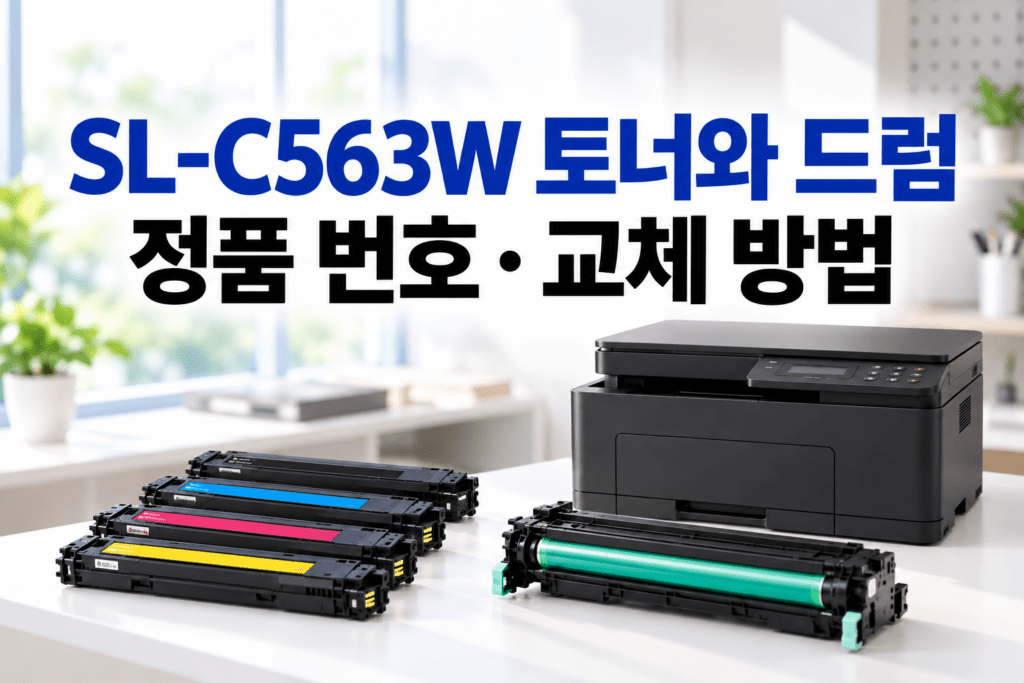
SL-C563W 토너는 상자에 크게 K510S(검정)가 적힌 삼성 정품 토너를 사면 됩니다. 컬러는 청록 CLT-C510S, 심홍 CLT-M510S, 노랑 CLT-Y510S이고, 부족한 색만 하나씩 사도 됩니다. 드럼으로 부르는 이미징유니트는 별도 소모품인 CLT-R406입니다.
토너는 부족한 색상만 교체하고, 드럼은 프린터 알림과 인쇄량을 보고 교체하세요. 설명서의 드럼 예상 수명은 약 16,000 이미지지만, 실제 시기는 컬러 사용량과 인쇄 환경에 따라 달라집니다.
아래 버튼을 누르면 네이버 스마트스토어 ‘오에이전산’의 삼성 CLT-K510S 정품 토너 상품 화면이 열립니다. 상품 이름 위쪽에 ‘정품’이 적혀 있고, 화면 안 상품 정보에도 제품구분이 정품으로 나옵니다. 이 화면은 검정 토너 한 가지입니다. 청록·심홍·노랑이 필요하면 같은 스토어 화면 아래쪽 ‘이 상품과 비슷한 상품’에서 CLT-C510S, CLT-M510S, CLT-Y510S를 찾으세요.

SL-C563W 토너 정품 번호를 색상별로 확인하세요
주문 화면이나 매장에서 맞는지 한 번 더 확인하려면 아래 번호를 보세요. 프린터 앞면이나 뒷면의 전체 모델 코드와 카트리지 색상도 함께 확인하세요. 같은 SL-C56x 계열이어도 토너 번호가 다릅니다.
| 색상 | SL-C563W 정품 토너 번호 |
|---|---|
| 검정 | CLT-K510S |
| 청록 | CLT-C510S |
| 심홍 | CLT-M510S |
| 노랑 | CLT-Y510S |
삼성전자서비스 안내 기준으로 SL-C563W와 C563FW는 위의 510S 계열을 씁니다. SL-C565W와 C565FW는 515S 계열이므로, 제품명에서 숫자 하나만 다르다고 같은 토너를 고르면 안 됩니다.
SL-C563W 토너 교체 방법은 네 단계입니다
먼저 프린터 화면에서 부족한 색을 확인하세요. 삼성전자서비스의 교체 안내는 앞 덮개를 열고, 다 쓴 색상의 토너만 빼도록 설명합니다.

- 앞 덮개 손잡이를 당겨 완전히 여세요.
- 교체할 토너의 양쪽 손잡이를 잡고 천천히 빼세요. 가루가 피부나 옷에 묻지 않게 주의하세요.
- 새 토너의 박스와 비닐을 벗기세요. 주황색 보호캡을 제거한 다음, 화살표 방향으로 씰을 천천히 당겨 빼세요.
- 새 토너의 색상 라벨을 보고 같은 색상 자리에 끼우세요. 앞 덮개를 닫고 시험 인쇄를 하세요.

성공 신호: 화면의 ‘토너 교체 필요’ 메시지가 사라집니다.
토너 가루가 피부에 묻으면 비누로 바로 씻으세요. 옷에 묻으면 마른 천으로 털어낸 뒤 찬물에 세탁하세요. 뜨거운 물은 얼룩이 남을 수 있습니다.
토너 교체 알림과 드럼 알림은 다릅니다
화면에 ‘토너 교체 필요’가 뜨면 부족한 색의 토너 카트리지를 확인하세요. 삼성 설명서는 ‘중지’를 고르면 토너를 교체할 때까지 인쇄가 멈추고, ‘계속’을 고르면 인쇄는 이어지지만 품질을 보장할 수 없다고 안내합니다.
‘토너 호환안됨’은 설치한 토너가 이 제품용이 아니라는 뜻입니다. SL-C563W는 510S 계열을 쓰므로 표의 번호와 카트리지 색상을 다시 맞추세요. 드럼 교체 안내와 혼동하지 않으면 잘못된 부품을 사는 일을 줄일 수 있습니다.
SL-C563W 드럼 교체 시기는 알림으로 확인하세요
삼성 설명서에서 드럼은 이미징유닛으로 표기합니다. SL-C563W에 맞는 정품 번호는 CLT-R406이며, 토너 카트리지와는 다른 부품입니다.
공식 설명서의 예상 수명은 약 16,000 이미지입니다. 이 값은 한 페이지에서 한 색만 쓰는 기준입니다. 청록·심홍·노랑·검정 네 색을 모두 쓰는 문서는 수명이 25% 줄 수 있고, 인쇄 환경·그래픽·용지에 따라서도 달라집니다.
따라서 약 16,000이라는 숫자를 ‘매년 교체’나 모든 컬러 문서의 보장 쪽수로 보면 안 됩니다. 전체 인쇄량과 소모품 상태를 함께 보고, 화면에 이미징유닛 준비·교체 알림이 나타나는지 확인하세요. 알림이 없고 인쇄도 정상이라면 숫자만으로 미리 교체할 필요는 없습니다.
연수로 정해 교체하기보다 조작부의 안내 문구를 기준으로 삼으세요. 화면에 ‘새이미징유닛을 준비하십시오’가 보이면 수명이 곧 다하므로 새 부품을 준비하세요. ‘새 이미징 유닛 교체 필요’가 보이면 이미징유닛을 교체하세요.
총 출력량과 소모품 정보를 확인하려면 조작부에서 메뉴를 누르고 시스템 설정 > 관리 설정 > 소모품 수명으로 들어가세요. 전체는 누적 인쇄 페이지 수를 보여주고, 소모품 정보는 상태 페이지를 인쇄합니다. 누적 페이지 수는 드럼 잔여 수명을 그대로 뜻하지 않으니 화면 알림도 함께 확인하세요.
드럼 CLT-R406을 직접 교체하는 순서
삼성전자서비스 안내는 토너 카트리지 네 개와 폐토너통을 빼고 이미징유닛을 교체하는 순서입니다. 폐토너통은 기울이지 말고 그대로 당겨 빼세요.

- 앞 덮개를 열고 Y·M·C·K 토너 카트리지를 하나씩 빼세요.
- 폐토너통을 기울이지 않게 잡아 빼세요.
- 이미징유니트 손잡이를 잡고 기존 부품을 앞으로 당겨 빼세요.
- 새 CLT-R406의 파란 테이프와 OPC드럼 보호 용지를 제거하세요.
- 새 이미징유니트를 넣고 폐토너통과 네 개 토너를 색상 라벨에 맞춰 다시 끼우세요. 앞 덮개를 닫고 인쇄 상태를 확인하세요.

성공 신호: 화면의 ‘새 이미징 유닛 교체 필요’ 안내가 사라집니다.
흐린 인쇄만으로 드럼을 먼저 사지 마세요
인쇄가 흐려도 원인이 드럼이라고 단정할 수는 없습니다. 삼성전자서비스는 토너 잔량이 적거나 오래 두어 토너가 뭉친 경우도 흐림의 원인으로 안내합니다. 먼저 토너 상태와 프린터 메시지를 확인하세요.
토너를 새로 바꿨는데도 흐리면 보호캡이나 씰이 남아 있지 않은지 확인하세요. 정품 새 토너를 사용해도 문제가 계속되면 삼성전자서비스의 인쇄 품질 점검 안내를 확인하거나 서비스 점검을 받으세요.
정리하면 토너는 색상별 510S 번호를, 드럼은 CLT-R406을 확인하세요. 드럼은 출력량만으로 교체일을 계산하기보다 프린터의 이미징유닛 알림과 인쇄 상태를 기준으로 판단하면 됩니다.
함께 보면 좋은 글






댓글 0
첫 댓글을 남겨보세요.