
삼성 sl-t1680w 잉크 충전 방법 (정품 잉크 번호 확인)
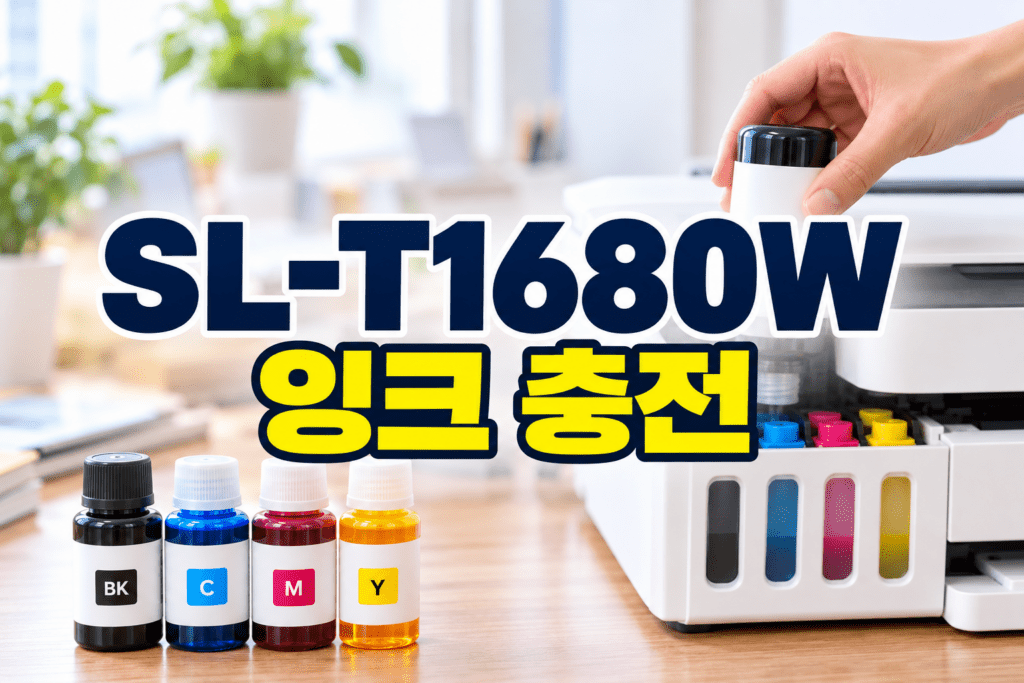
sl-t1680w 잉크는 삼성 정품 610 잉크병입니다. 검정은 INK-K610, 청록은 INK-C610, 심홍은 INK-M610, 노랑은 INK-Y610을 고르세요. 카트리지를 바꾸는 프린터가 아니라, 앞면 잉크 탱크에 같은 색 잉크병을 꽂아 채웁니다.

1. SL-T1680W 정품 잉크 번호와 구매처
병 라벨에서 색과 모델 번호를 함께 확인하세요. INK- 뒤의 K·C·M·Y가 프린터 탱크 색과 같아야 합니다. 아래 버튼은 삼성전자서비스 공식 소모품샵의 잉크 목록 2쪽을 엽니다. 색상별 상품 가운데 필요한 번호를 골라 상품명을 눌러 확인하세요.

2026년 11월 7일 확인 당시 네 색 상품은 각각 19,000원이었습니다. 실제 가격과 판매 여부는 주문 화면에서 다시 확인하세요. 주문 단계에서는 삼성 계정 로그인이 필요합니다.
| 탱크 색 | 정품 잉크 번호 | 병 용량 | 평균 인쇄량 |
|---|---|---|---|
| 검정 | INK-K610 | 135 ml | 약 6,000장 |
| 청록 | INK-C610 | 70 ml | 약 8,000장 |
| 심홍 | INK-M610 | 70 ml | 약 8,000장 |
| 노랑 | INK-Y610 | 70 ml | 약 8,000장 |
용량은 공식 상품 사진의 병 라벨, 평균 인쇄량은 SL-T1680W 사용 설명서 기준입니다. 인쇄량은 ISO/IEC 24711 표준 문서 기준 평균이며, 인쇄 환경과 내용에 따라 달라집니다. 설치할 때 들어 있던 잉크병은 별도 구매할 수 없어 다음부터는 위 610 번호를 확인하면 됩니다.
모델명이 SL-J1680이라면 잉크 카트리지를 바꾸는 다른 프린터입니다. 삼성 SL-J1680 잉크 카트리지 교체 방법을 보세요. SL-T1670W 잉크 충전 순서는 삼성 SL-T1670W 잉크 충전 방법에 정리돼 있습니다.
삼성 설명서는 정품 잉크 사용을 권장합니다. 잘못 충전하거나 삼성 잉크가 아닌 제품을 사용해 생긴 수리에는 보증이 적용되지 않는다고 설명서에 안내하므로, 병 라벨의 색과 번호를 확인한 뒤 충전하세요.
2. SL-T1680W 잉크 충전 순서
아래 순서는 삼성 사용 설명서의 ‘잉크 탱크 재충전’ 절차입니다. 잉크가 손이나 옷에 묻을 수 있으니 바닥에 휴지나 종이를 깔고 시작하세요.
1단계. 앞 덮개를 여세요
프린터 앞면 덮개를 아래로 내려 엽니다. 전면 잉크 탱크의 잔량도 이곳에서 확인할 수 있습니다. 잉크 충전에는 앞 덮개와 탱크 캡만 열고, 프린트헤드 덮개는 열지 마세요.

2단계. 같은 색 탱크와 병을 준비하세요
채울 색 탱크의 캡을 위로 젖혀 엽니다. 이어 잉크병 뚜껑을 엽니다. 색깔 있는 돌림 뚜껑은 돌려서 열면 됩니다. 흰색 플립 캡이 달린 새 병은 뚜껑을 돌려 열고 밀봉을 제거한 뒤, 뚜껑을 다시 끼워 조이고 윗부분을 젖혀 여세요.


병을 열 때는 기울이거나 흔들거나 꽉 누르지 마세요. 잉크가 샐 수 있습니다.
성공 신호: 열어 둔 탱크 캡과 잉크병 라벨의 색이 같습니다.
3단계. 병을 뒤집어 탱크에 꽂고 기다리세요
병 색을 탱크 색과 맞춘 뒤 병을 뒤집어 주입구에 꽂고 제자리에 세웁니다. 병을 꽉 누르지 말고 잉크가 탱크에 들어갈 때까지 기다리세요. 바로 흐르지 않으면 병을 빼서 다시 바르게 끼웁니다.

탱크 앞면 창에서 잉크가 들어가는 것을 확인하세요. 탱크가 차면 병에 잉크가 남을 수 있습니다. 남은 잉크를 병째 눌러 억지로 넣지 마세요.
성공 신호: 잉크 탱크 창의 수위가 올라가는 것이 보입니다.
4단계. 병을 빼고 모든 덮개를 닫으세요
충전이 끝나면 병을 빼고 탱크 캡을 확실히 닫습니다. 다른 색도 채울 경우 한 색씩 같은 순서를 반복하세요. 모든 탱크 캡을 닫은 뒤 프린터 앞 덮개를 닫으면 충전이 끝납니다.
병에 잉크가 남으면 뚜껑을 닫아 똑바로 세우고, 서늘하고 어두운 곳에 보관하세요. 잉크병은 아이 손이 닿지 않게 두세요.

3. 잉크가 부족한지 확인하는 법
잉크 잔량은 프린터 전면의 탱크에서 확인합니다. 잉크가 부족한 채 인쇄하면 프린터가 손상될 수 있으므로, 잔량이 낮아 보이면 채우세요. 조작부 표시도 다음처럼 확인할 수 있습니다.
- 잉크 아이콘과 다시 시작 표시등이 켜짐: 하나 이상의 탱크에 잉크가 부족합니다.
- 상태 표시등과 다시 시작 표시등이 켜지고 잉크 아이콘이 깜빡임: 잉크가 매우 부족합니다.
- 오류 코드 E7과 잉크 아이콘이 깜빡임: 하나 이상의 탱크에 잉크가 없습니다.
4. 잉크가 들어가지 않거나 E7이 남을 때
- 병을 꽂아도 잉크가 바로 들어가지 않음: 병을 빼고 주입구에 다시 제대로 끼웁니다. 병을 세게 누르지 마세요.
- 플립 캡 병에서 잉크가 나오지 않음: 새 병의 밀봉을 제거했는지 확인하고, 뚜껑을 안내 순서대로 열었는지 봅니다.
- E7이 충전 뒤에도 표시됨: 탱크 캡과 앞 덮개가 닫혔는지 확인하세요. 계속 표시되면 삼성전자서비스 1588-3366에 문의하세요.
정품 잉크 번호와 색이 맞는지 먼저 확인하는 것이 중요합니다. SL-T1680W는 INK-K610·INK-C610·INK-M610·INK-Y610 병을 같은 색 탱크에 채우고, 탱크 캡과 앞 덮개를 닫으면 됩니다.
함께 보면 좋은 글






댓글 0
첫 댓글을 남겨보세요.