
캐논 g1910 잉크 충전 방법 (정품 잉크 번호, 노즐청소)
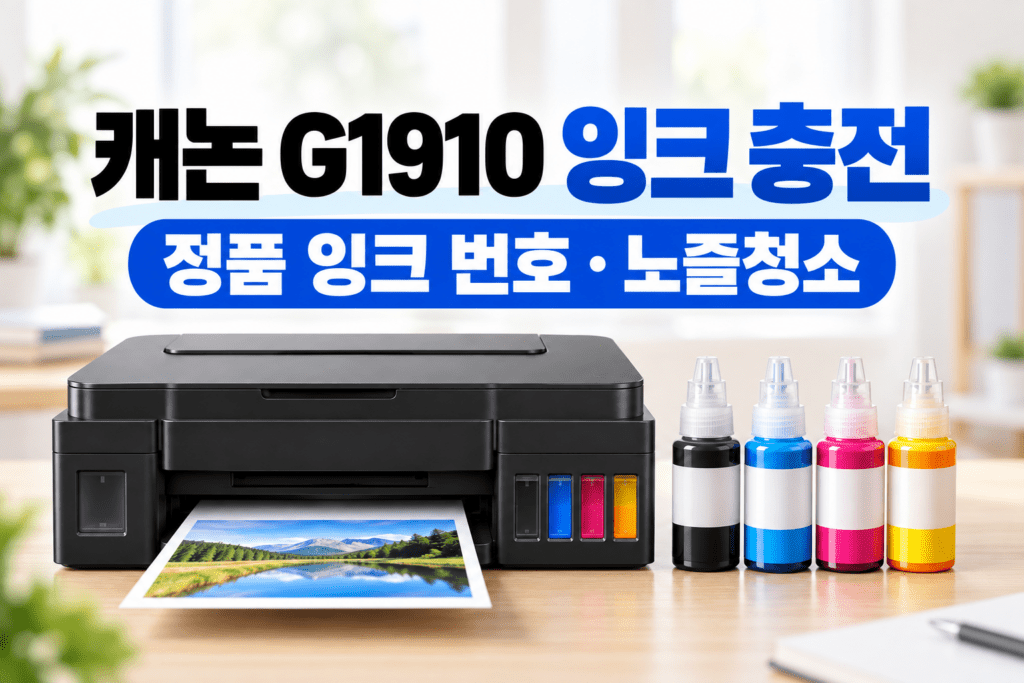
g1910 잉크는 병에 GI-990이라고 적힌 캐논 정품을 사면 됩니다. G1910은 앞면 잉크 탱크를 병으로 채우는 모델이라, 잉크가 부족한 색만 보충하면 됩니다.
캐논 G1910 정품 잉크: GI-990
캐논코리아 공식 G1910 소모품 목록은 GI-990 BK·C·M·Y를 안내합니다. 네이버 상품 제목에는 G1910이 빠져 있지만, 공식 목록에서 G1910 정품 번호로 확인한 GI-990 상품입니다. 캐논코리아 공식몰에서 확인 당시 네 색이 모두 품절이라, 네이버 가격비교의 ‘공식인증 사러가기’로 연결되는 N앤쇼핑 상품을 골랐습니다.

네 색을 한 번에 사려면 빨간 테두리의 GI-990 4색 밸류팩을 고르세요. 한 색만 필요하면 GI-990 BK·C·M·Y 중 해당 색과 정품 표시가 함께 있는 옵션을 선택하면 됩니다. 판매 상품명에 G1910이 없더라도, 프린터 앞면 모델명이 G1910인지 확인한 뒤 코드로 대조하세요.
주문 전에 병 라벨과 프린터 앞면 모델명을 한 번 더 확인하세요. 캐논코리아 공식 소모품 목록에서 확인한 색상별 번호는 다음과 같습니다.
| 탱크 색상 | 정품 잉크 번호 |
|---|---|
| 검정(BK) | GI-990 BK |
| 시안(C, 파랑) | GI-990C |
| 마젠타(M, 빨강) | GI-990M |
| 옐로(Y, 노랑) | GI-990Y |
캐논코리아 G1910 지원 페이지에서 제공하는 G1010 series 한국어 설명서를 기준으로 충전 순서를 정리했습니다.
캐논 G1910 잉크 충전 순서
탱크 잉크가 하한선에 가까운 색만 보충하세요. 잉크가 상한선을 넘으면 넘칠 수 있으니, 주입 중에는 앞면의 잉크 창을 확인하세요. 프린터는 평평한 곳에 두고 기울이지 마세요.
1. 프린터를 켜고 탱크 커버를 여세요
프린터 전원이 켜진 상태에서 상단 커버를 여세요. 그림처럼 검정 탱크 커버는 왼쪽, 컬러 탱크 커버는 오른쪽에 있습니다. 보충할 쪽의 탱크 커버와 잉크 탱크 캡을 여세요. 프린터 안쪽의 튜브나 다른 부품은 만지지 마세요.

성공 신호: 열어 둔 탱크의 색 표시가 손에 든 잉크병의 색과 같습니다.
2. 잉크병을 끼우고 상한선까지 채우세요
잉크병을 세운 채 캡을 돌려 여세요. 병을 흔들거나 누르지 마세요. 잉크병의 노즐을 탱크 주입구에 맞춰 끼운 다음 병을 뒤집어 주입하세요. 병을 세게 누르지 말고 앞면 잉크 창의 상한선을 보면서 천천히 넣으세요.

성공 신호: 탱크 안 잉크가 위쪽 표시선에 닿아 있습니다.
3. 병과 탱크 캡을 닫으세요
잉크가 상한선에 닿으면 병을 세워 주입구에서 빼고 병 캡을 단단히 닫으세요. 탱크 캡을 완전히 끼우고 탱크 커버를 닫습니다. 마지막으로 프린터 상단 커버를 약간 들어 올렸다가 가볍게 닫으세요.
잉크 잔량 알림이 깜박일 때만 카운트를 초기화하세요
잉크 잔량 알림을 켜 둔 경우, 카운트 초기화는 네 탱크를 모두 상한선까지 채웠을 때만 진행하세요. 한 색만 보충했다면 초기화 버튼을 누르지 마세요.
- 잉크 잔량 오류가 이미 표시됐다면 네 탱크를 모두 채운 뒤, 알림을 계속 사용하려면 계속/취소(RESUME/CANCEL)를 5초 이상 누르세요. 알람(Alarm) 램프가 꺼지면 초기화된 것입니다.
- 오류가 뜨기 전에 카운트를 초기화하려면 네 탱크를 모두 채우세요. 알림을 계속 사용하려면 계속/취소(RESUME/CANCEL)를 누르고 알람(Alarm) 램프가 11번 깜박일 때 놓으세요. 알림을 끄려면 10번 깜박일 때 놓으세요.
- 오류가 이미 표시된 상태에서 버튼을 눌렀다가 바로 놓으면 잉크 잔량 알림 기능이 꺼집니다. 기능이 꺼진 뒤에는 탱크의 잉크량을 눈으로 확인하세요.
g1910 노즐청소는 점검 패턴부터 출력하세요
캐논 G1910 노즐청소가 필요한지 먼저 출력물로 확인하세요. 잉크가 부족하면 점검 패턴이 정확하게 나오지 않을 수 있으니 잉크 탱크를 먼저 살펴보세요.
- 프린터 전원을 켜고 A4 또는 Letter 크기의 보통 용지를 뒷면 트레이에 넣으세요.
- 용지 출력 트레이를 당겨 빼고 연장 출력 트레이를 여세요.
- 계속/취소(RESUME/CANCEL) 버튼을 누르고 있다가 알람(Alarm) 램프가 2번 깜박이면 놓으세요.
- 노즐 점검 패턴이 인쇄될 때까지 다른 조작을 하지 마세요.
- 출력물에서 빠진 선이나 흰 가로줄이 있는지 확인하세요. 패턴이 정상이라면 청소하지 않아도 됩니다.

성공 신호: 점검 패턴에 검정·컬러 선이 모두 끊기지 않고 인쇄됩니다.
기본 프린트 헤드 청소는 Alarm 1회 점멸에서 시작하세요
점검 패턴에 빠진 선이나 흰 가로줄이 있을 때만 기본 청소를 진행하세요. 청소는 잉크를 소모합니다.
- 프린터 전원이 켜져 있는지 확인하세요.
- 계속/취소(RESUME/CANCEL) 버튼을 누르고 있다가 알람(Alarm) 램프가 1번 깜박이면 놓으세요.
- 전원(ON) 램프가 깜박임을 멈추고 계속 켜질 때까지 기다리세요. 약 1분 걸립니다.
- 청소가 끝나면 노즐 점검 패턴을 다시 출력해 선이 정상인지 확인하세요.

성공 신호: 전원(ON) 램프가 깜박이지 않고 계속 켜져 있습니다.
기본 청소를 두 번 해도 그대로라면
Windows에서는 Canon IJ Printer Assistant Tool을 열고 청소(Cleaning)를 선택할 수 있습니다. 잉크 그룹을 고른 뒤 실행(Execute)을 누르세요. 완료되면 점검 패턴을 다시 인쇄해 결과를 확인하세요.
기본 청소를 두 번 해도 개선되지 않을 때만 정밀 청소(Deep Cleaning)를 진행하세요. 정밀 청소는 기본 청소보다 잉크를 더 많이 씁니다. 정밀 청소 뒤에도 그대로라면 잉크 시스템 세척(Ink Flush)이 다음 단계지만, 잉크를 매우 많이 소모하므로 탱크 잔량이 충분한지 먼저 확인하세요.
안 될 때 먼저 확인할 것
- 잉크 탱크 커버가 닫히지 않으면 탱크 캡이 완전히 끼워졌는지 확인하세요.
- 상단 커버를 닫은 뒤 알람(Alarm) 램프가 깜박이면 램프 점멸 횟수에 맞는 오류 안내를 확인하세요.
- 점검 패턴이 희미하거나 비어 있다면 청소를 반복하기 전에 잉크 잔량을 확인하세요.
- 프린터를 기울이거나 눕히지 마세요. 잉크가 샐 수 있습니다.
정리하면, 캐논 G1910에는 GI-990 BK·C·M·Y 잉크를 색상에 맞춰 넣고 상한선을 넘기지 마세요. 노즐 청소는 점검 패턴을 확인한 뒤 기본 청소부터 진행하세요.
함께 보면 좋은 글






댓글 0
첫 댓글을 남겨보세요.