
캐논 g7090 잉크 충전 방법 (정품 잉크 번호 확인)
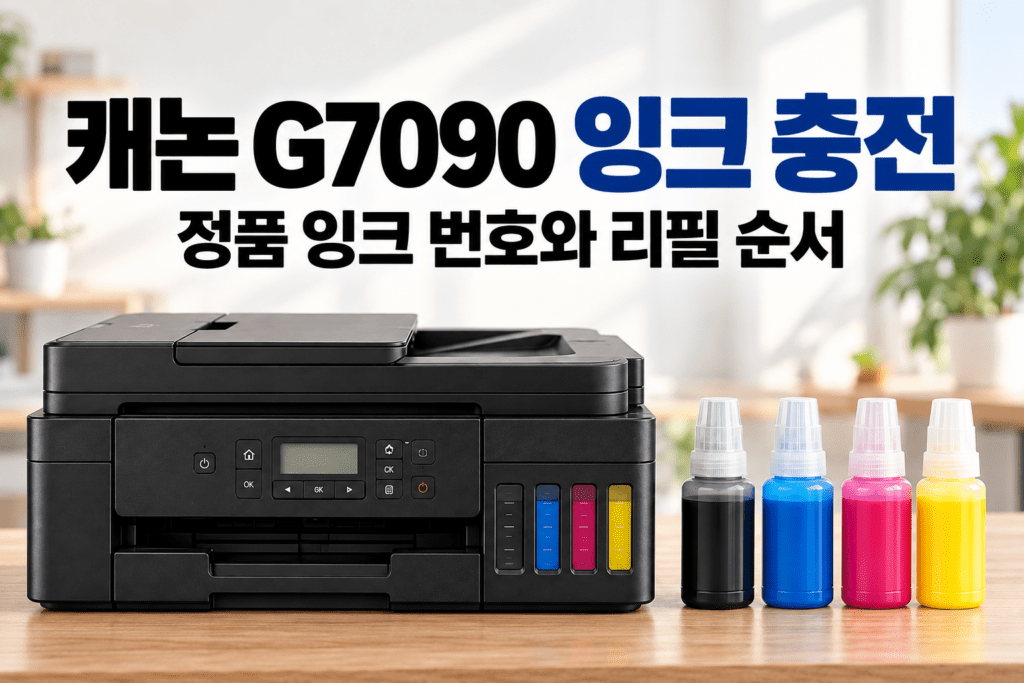
g7090 잉크는 GI-90 정품 잉크병을 씁니다. 검정은 GI-90 PGBK, 컬러는 GI-90 C(시안)·GI-90 M(마젠타)·GI-90 Y(옐로)를 고르세요. 검정 한 병은 아래 캐논 공식 비즈몰에서 확인할 수 있습니다.
G7090 정품 잉크 번호와 구매 페이지
아래 버튼은 캐논비즈몰의 GI-90 PGBK 검정 단품 페이지를 엽니다. 검정 상품만 보이는 페이지이므로, 컬러가 필요하면 페이지 위쪽의 잉크 메뉴에서 GI-90 C·M·Y를 각각 찾으세요. 가격과 재고는 구매 페이지에서 확인하면 됩니다.

탱크 색과 병의 잉크 번호를 맞추세요
캐논 G7000 series 공식 잉크 번호표는 검정 GI-90 PGBK, 시안 GI-90 C, 마젠타 GI-90 M, 옐로 GI-90 Y로 안내합니다. G7090도 같은 잉크 번호를 사용합니다. 병 라벨의 색과 번호가 탱크 색에 맞는지 충전 전에 확인하세요.
| 탱크 색 | 정품 잉크병 번호 | 색 이름 |
|---|---|---|
| 검정 | GI-90 PGBK | Black |
| 시안 | GI-90 C | Cyan |
| 마젠타 | GI-90 M | Magenta |
| 옐로 | GI-90 Y | Yellow |
캐논 G7090 잉크 충전 전 확인하세요
프린터 앞면의 잉크 탱크 표시기를 확인하세요. 잉크량이 하한선에 가까우면 보충합니다. 프린터를 평평한 곳에 두고, 뒤집거나 눕히지 마세요. 잉크가 샐 수 있습니다.
1. 전원을 켜고 충전할 탱크를 여세요
프린터 전원이 켜져 있는지 확인한 뒤 스캔 유닛/커버를 여세요. 검정 탱크를 채울 때는 왼쪽 잉크 탱크 커버를, 컬러 탱크를 채울 때는 오른쪽 커버를 엽니다. 해당 탱크의 탱크 캡을 조심스럽게 여세요. 캡 안쪽 잉크가 튈 수 있습니다. 프린터 안의 튜브나 다른 부품은 만지지 마세요.

2. 병을 세워 캡을 열고 색을 다시 확인하세요
새 잉크병을 똑바로 세워 잡고 병 캡을 가볍게 비틀어 여세요. 잉크가 튈 수 있으니 병을 흔들지 마세요. 병에 적힌 코드와 열어 둔 탱크의 색이 같은지 다시 확인합니다.

성공 신호: 병 라벨의 잉크 색과 열어 둔 탱크의 색이 같습니다.
3. 병 끝을 주입구에 맞춰 상한선까지 채우세요
병 끝을 같은 색 탱크의 주입구에 맞추세요. 병을 천천히 거꾸로 세워 주입구 안으로 넣고, 떨어지지 않도록 손으로 받칩니다. 잉크가 들어가지 않으면 병을 천천히 빼서 다시 맞춰 넣으세요. 투명한 탱크 앞면의 잉크 높이가 상한선에 닿을 때까지만 채웁니다.

성공 신호: 앞면 잉크 창의 잉크가 상한선에서 멈춰 있습니다.
4. 병을 빼고 탱크 캡과 커버를 닫으세요
잉크가 상한선에 도달하면 병을 약간 들어 올리고 천천히 기울여 주입구에서 빼세요. 병을 탱크 안에 꽂아 두지 마세요. 병 캡을 확실히 닫아 똑바로 세워 보관합니다. 탱크 캡이 완전히 들어갔는지 확인하고 잉크 탱크 커버를 닫은 뒤, 스캔 유닛/커버를 가볍게 닫으세요.
확인할 상태: 보충한 잉크 높이가 상한선을 넘지 않았고, 탱크 캡과 두 커버가 닫혔습니다. 스캔 유닛/커버를 닫은 뒤 LCD에 오류 메시지가 나타나면 화면 안내를 따르세요.
Windows에서 잉크 잔량 카운트를 초기화하세요
잉크 잔량 카운트를 초기화하려면 탱크를 상한선까지 채운 뒤 진행하세요. 덜 채운 상태에서는 초기화하지 마세요. 아래 메뉴는 Windows용 Canon IJ Printer Assistant Tool 기준입니다.
- Canon IJ Printer Assistant Tool을 엽니다.
- 프린터가 켜져 있는지 확인하고 잉크 잔량 알림 설정(Remaining Ink Notification Settings)을 누릅니다.
- 초기화할 잉크 색을 선택하고 원래대로(Reset)를 누릅니다.
- 확인 메시지가 나타나면 확인(OK), 이어서 닫기(Close)를 누릅니다.

적용 확인: 확인(OK)을 누른 뒤 닫기(Close)를 누르면 설정이 적용됩니다.
캐논 G7090 잉크가 충분한데 출력이 흐릴 때
잉크가 충분한데도 출력이 흐리거나 흰 가로줄이 생기면, 잉크를 더 붓기보다 노즐 점검 패턴을 먼저 인쇄하세요. 패턴에서 선이 빠졌거나 흰 줄이 보이면 프린트 헤드를 청소하고 다시 확인합니다. 두 번 청소해도 해결되지 않을 때 정밀 청소를 검토하세요. 잉크 시스템 세척은 잉크를 많이 소모하므로, 잉크 잔량을 확인하고 설명서 순서에 따라 필요한 경우에만 진행합니다.
함께 보면 좋은 글






댓글 0
첫 댓글을 남겨보세요.