
삼성 sl-m2085 토너 교체 방법 (SL-M2085FW 토너 번호 확인)
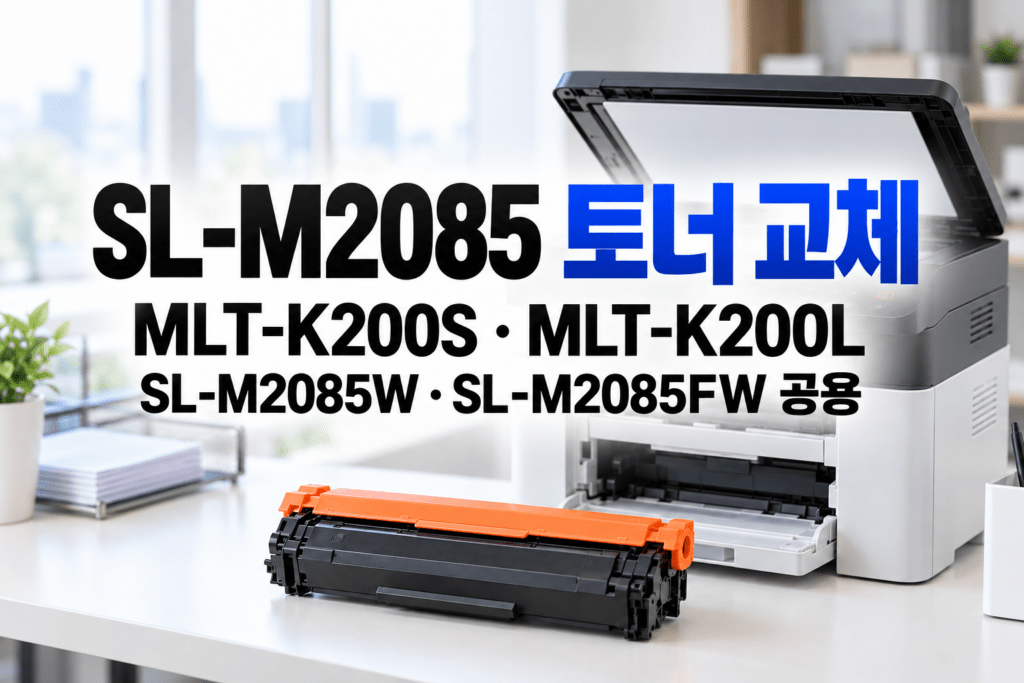
sl-m2085 토너는 삼성 정품 MLT-K200S 또는 MLT-K200L입니다. SL-M2085W와 SL-M2085FW는 같은 검정 토너를 씁니다. 일반 용량 K200S는 평균 1,000매, 대용량 K200L은 평균 1,500매입니다. 많이 출력하면 K200L, 적게 출력하면 K200S를 고르세요.
1. sl-m2085 토너 사는 곳과 상자 번호
아래 구매 버튼은 삼성닷컴 공식몰의 MLT-K200L/TND 상품 페이지로 연결됩니다. 상자 앞면에 200L이라고 적힌 대용량 토너입니다. 출력량이 많아 교체를 줄이고 싶다면 이 제품을 고르세요.

구매 버튼을 누르면 상품 페이지가 열립니다. 상품명에 MLT-K200L/TND, 색상에 블랙이 표시되는지 확인하세요. 검정 한 가지 상품이라 다른 색을 고르는 옵션은 없습니다.

일반 용량과 대용량을 주문 전에 대조할 때는 아래 표를 보세요. 인쇄 매수는 삼성전자 공식 사양의 ISO/IEC 19752 기준 평균이며 실제 출력량은 문서 내용에 따라 달라집니다.
| 용량 | 주문 화면에서 찾을 번호 | 평균 인쇄 매수 |
|---|---|---|
| 일반 | MLT-K200S | 약 1,000매 |
| 대용량 | MLT-K200L | 약 1,500매 |
삼성전자 공식 사양은 SL-M2085W·SL-M2085FW에 두 토너가 모두 호환된다고 안내합니다. 번호를 다시 확인하려면 삼성전자 SL-M2085W 공식 사양을 여세요. 처음 프린터를 살 때 들어 있는 토너는 평균 500매용입니다.
2. sl-m2085 토너 교체 순서 (8단계)
이제 두 번째, 교체 순서입니다. SL-M2085W와 SL-M2085FW는 조작부 모양만 조금 다릅니다. 교체 방법은 같습니다.
(1/8) 프린터 윗면의 스캔 유니트를 잡고 끝까지 들어 올리세요.
원고를 올려 복사하는 윗부분 전체가 위로 열리면 됩니다.

(2/8) 덮개 오른쪽 홈에 손가락을 넣어 윗덮개를 여세요.
윗덮개가 열리면 안쪽에 검은색 토너 카트리지가 보입니다.

(3/8) 기존 토너의 손잡이를 잡고 바깥으로 빼내세요.
토너 가루가 피부나 옷에 묻지 않게 조심하세요. 피부에 묻으면 비누로 바로 닦습니다. 옷에 묻으면 마른 천으로 털고 찬물로 빱니다. 뜨거운 물로 빨면 얼룩이 남을 수 있습니다.

(4/8) 새 토너의 상자와 비닐 포장을 벗기세요.
주황색 보호캡은 아직 그대로 둡니다. 보호캡은 6단계에서 뺍니다.
(5/8) 새 토너를 양손으로 잡고 좌우로 5~6회 흔드세요.
안에 든 토너 가루가 고르게 퍼지게 하는 단계입니다.

(6/8) 주황색 보호캡을 옆으로 밀어서 빼세요.
보호캡을 뺀 뒤에는 카트리지의 초록색 부분을 손으로 만지지 마세요. 카트리지는 손잡이로만 잡습니다.

(7/8) 손잡이를 잡고 새 토너를 찰칵 소리가 날 때까지 밀어 넣으세요.
프린터 안쪽으로 꽉 밀어 넣습니다. 찰칵 소리가 나면 제자리에 들어간 것입니다.
(8/8) 덮개를 닫고 인쇄해 보세요.
열었던 덮개를 닫습니다. 문서 한 장을 뽑아 글자가 고르게 나오면 교체가 끝난 것입니다.
사진과 함께 순서를 다시 보고 싶다면 삼성전자서비스 공식 교체 안내를 여세요.
3. 교체 후 인쇄 한쪽이 흐리게 나올 때
마지막 세 번째입니다. 새 토너를 넣었는데 종이 한쪽만 계속 흐리면 카트리지 양쪽 레버 방향을 보세요.

카트리지를 다시 꺼내 왼쪽 흰색 레버와 오른쪽 녹색 레버를 확인하세요. 두 레버는 서로 같은 방향이어야 합니다.
상자에서 막 꺼낸 토너는 두 레버가 모두 아래를 향합니다. 프린터에 넣고 인쇄를 하면 레버가 위로 올라갑니다. 두 레버의 방향이 서로 다르면 같은 방향으로 맞춘 뒤 다시 넣으세요.
그래도 흐리게 나오면 삼성전자서비스 엔지니어 점검을 받으세요. 출장 서비스 예약은 삼성전자서비스 로그인 뒤에 할 수 있습니다.
정리하면 SL-M2085W와 SL-M2085FW 모두 MLT-K200S 또는 MLT-K200L을 사서, 스캔 유니트와 윗덮개를 열고 찰칵 소리가 날 때까지 넣으면 됩니다.
함께 보면 좋은 글






댓글 0
첫 댓글을 남겨보세요.