
모니터 단자 차이 (HDMI·DP·USB-C 어떤 걸로 연결할까)
이 포스팅은 네이버 쇼핑 커넥트 활동의 일환으로, 판매 발생 시 수수료를 제공받습니다.
모니터 단자 차이는 모양만 보고 성능을 고르는 게 아니라, 노트북·PC와 모니터가 함께 지원하는 규격을 확인하는 데 있습니다. 같은 HDMI라도 버전에 따라 가능한 해상도와 주사율이 다르고, USB-C는 모양이 같아도 영상이 안 나올 수 있습니다. 먼저 양쪽 단자를 확인하고, USB-C 영상 지원과 원하는 화면 주사율을 제품 사양에서 확인한 뒤 케이블을 고르세요.
이 글에서는 단자 모양 구별, HDMI·DisplayPort의 대표 성능, USB-C와 Thunderbolt 확인, 서로 다른 단자를 연결할 때의 방향을 차례로 살펴봅니다. 마지막 연결 도우미는 필요한 케이블 종류를 좁히는 용도입니다. 실제 구매 전에는 노트북과 모니터의 모델명별 사양을 다시 확인하세요.
모니터 단자 모양부터 구별하세요
노트북에서는 영상을 내보내는 단자를 찾고, 모니터에서는 영상을 받는 입력 단자를 찾습니다. 데스크톱은 본체 뒤쪽의 그래픽카드 단자를 우선 확인하세요. 단자 모양은 케이블의 물리적 규격을 구분하는 기준이지, 지원 해상도나 영상 출력 여부까지 알려 주지는 않습니다.
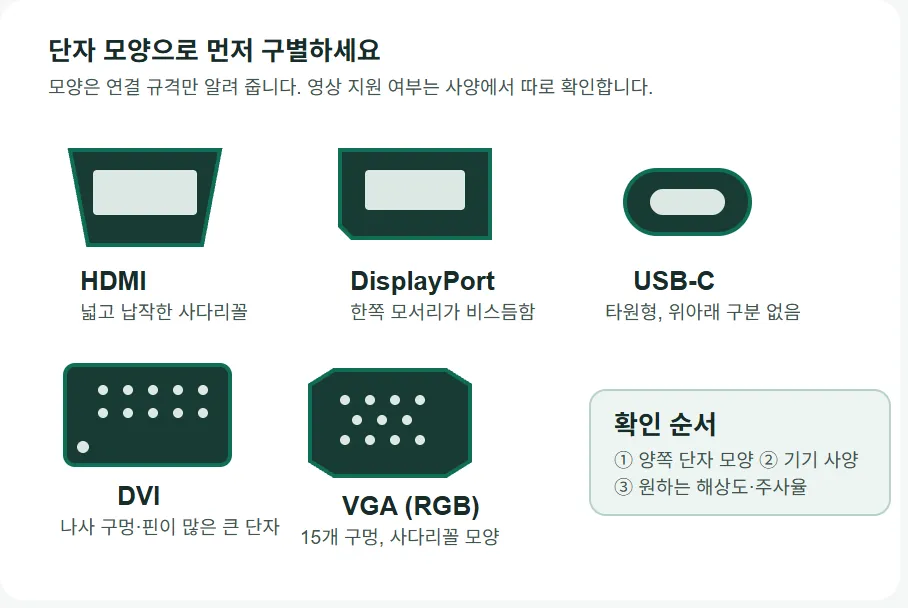
- HDMI: 넓고 납작한 사다리꼴입니다. TV·모니터·PC에서 흔히 보입니다.
- DisplayPort(DP): 직사각형에 가까우며 한쪽 모서리가 깎인 모양입니다. 크기가 작은 Mini DisplayPort도 있습니다.
- USB-C: 작은 타원형이고 플러그를 위아래 구분 없이 꽂습니다. 이 모양만으로 영상 출력 여부를 알 수 없습니다.
- DVI: 폭이 넓고 핀 구멍과 나사 고정 부분이 있습니다. DVI-D, DVI-I 등 종류가 있으니 단자 이름도 살펴보세요.
- VGA(RGB): 사다리꼴의 15핀 단자입니다. 아날로그 영상용 구형 연결입니다.
모양이 헷갈리면 휴대전화로 단자 주변의 글자와 제품 라벨을 함께 찍어 확대하세요. 노트북 밑면이나 모니터 뒷면의 모델명을 제조사 홈페이지에서 검색하면 설명서와 입출력 사양을 찾을 수 있습니다. 삼성전자서비스도 HDMI·DP·Type-C는 디지털 영상과 음성을, VGA는 아날로그 신호를 전달한다고 구분합니다.
HDMI·DP 버전별 차이와 지원 한계
4K 해상도만 확인하면 충분하지 않습니다. 화면이 얼마나 자주 바뀌는지를 나타내는 주사율(Hz)과 색상 깊이까지 연결한 세 장비가 함께 감당해야 합니다. 아래 수치는 공식 규격에서 제시하는 대표 또는 최대 사례입니다. 특정 제품이 그 수치를 전부 지원한다는 뜻은 아닙니다.
| 단자·규격 | 대표 해상도·주사율 또는 대역폭 | 영상·소리 | 노트북 충전 |
|---|---|---|---|
| HDMI 1.4b | 3840×2160 30Hz까지 | 영상·오디오 | 아니요 |
| HDMI 2.0 | 최대 18Gbps, 4K 50/60Hz | 영상·오디오 | 아니요 |
| HDMI 2.1 | 최대 48Gbps, 4K120Hz·8K60Hz 사례 | 영상·오디오 | 아니요 |
| DisplayPort 1.2 | 대표적으로 4K60Hz 구성 | 영상·오디오 | 아니요 |
| DisplayPort 1.4 | 32.4Gbps 링크, DSC 사용 시 8K60Hz·4K120Hz 사례 | 영상·오디오 | 아니요 |
| DisplayPort 2.1b | 최대 80Gbps 링크, 77.37Gbps 페이로드 | 영상·오디오 | 아니요 |
| USB-C | 영상 기능과 레인 배분에 따라 달라짐 | DP Alt Mode·Thunderbolt 등 영상 기능이 있을 때 | USB PD 지원 기기끼리만 가능 |
| DVI | 단자·기기 종류에 따라 다름 | 기본적으로 영상, 소리는 별도 | 아니요 |
| VGA(RGB) | 아날로그 신호, 기기별 차이 | 영상만 | 아니요 |
HDMI 1.4b는 4K 30Hz, HDMI 2.0은 4K 50/60Hz와 최대 18Gbps, HDMI 2.1은 최대 48Gbps 및 4K120Hz·8K60Hz를 규격 지원 사례로 제시합니다. DisplayPort 1.4는 압축 전송(DSC)으로 8K60Hz나 4K120Hz와 같은 구성을 지원할 수 있습니다. DisplayPort 2.1b의 80Gbps는 링크 속도이며, 영상 데이터 페이로드 수치인 77.37Gbps와 구분해야 합니다.
표의 숫자만으로 케이블을 사지 마세요. 같은 규격 이름이라도 그래픽카드·노트북·모니터의 실제 구현, 색 깊이, HDR, DSC 지원, 케이블 인증이 결과를 바꿉니다. 예를 들어 화면은 4K여도 모니터 입력이 4K 60Hz까지만 받으면 120Hz로 표시되지 않습니다. 제품 사양에서 포트별 최대 해상도와 주사율을 확인하고, 케이블도 그 조합을 지원하는지 확인하세요.
USB-C와 Thunderbolt는 이렇게 확인하세요
USB-C는 연결 구멍의 모양을 가리키는 말입니다. 그 포트가 충전만 하는지, 파일 전송도 하는지, 모니터 영상까지 보내는지는 기기마다 다릅니다. USB-C 단자에 케이블이 들어간다고 화면이 나온다고 단정하면 안 됩니다.
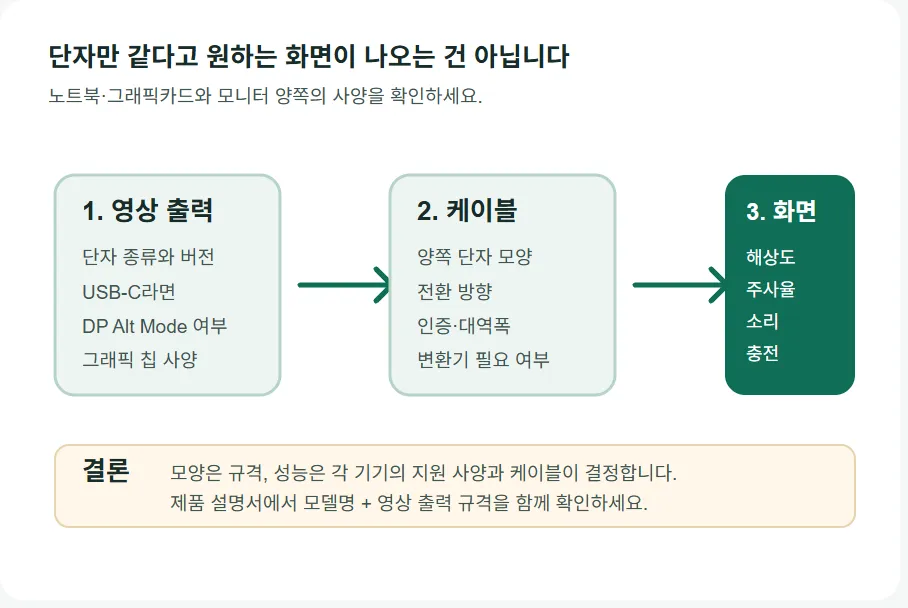
- 노트북이나 PC의 정확한 모델명을 확인합니다. 제조사 제품 페이지 또는 사용 설명서에서 “DisplayPort over USB-C”, “DP Alt Mode”, “Thunderbolt” 같은 항목을 찾으세요.
- 모니터의 USB-C 단자가 영상 입력을 받는지도 확인합니다. USB-C 충전 입력만 있는 모니터 단자일 수 있습니다.
- 단자 옆 기호는 단서로만 봅니다. DP 표시가 영상 기능을 나타내는 제품이 있고, Thunderbolt 번개 모양이 붙은 포트는 Thunderbolt일 수 있습니다. 표기 방식이 다를 수 있으니 모델별 공식 사양이 최종 확인 방법입니다.
- USB-C로 영상과 충전을 한 케이블로 연결하려면 양쪽 기기의 USB Power Delivery 지원과 충전 전력(W)을 각각 확인합니다. 영상 지원만으로 충전까지 되는 것은 아닙니다.
DP Alt Mode는 USB-C 커넥터로 DisplayPort 영상·오디오 신호를 보내는 방식입니다. USB-C 내부 고속 레인 네 개를 영상에 모두 쓰면 영상 대역폭이 커질 수 있지만, USB 3.x 데이터를 동시에 쓰는 구성에서는 레인을 나눠 씁니다. 그래서 “USB-C니까 4K 60Hz”처럼 하나의 숫자로 정리할 수 없습니다. 모델 설명서에 영상 모드와 충전 전력이 각각 적혀 있는지 확인하세요.
Thunderbolt도 USB-C와 같은 타원형 단자를 사용합니다. Intel은 기기 단자 옆 Thunderbolt 아이콘을 확인하거나 제품 I/O 사양에서 Thunderbolt 포트인지 확인하라고 안내합니다. 번개 표시가 안 보이거나 기호를 구별하기 어렵다면 모델명으로 공식 사양을 조회하는 편이 정확합니다. USB-C, DP Alt Mode, Thunderbolt는 서로 같은 말이 아닙니다.
DVI·VGA는 오디오와 변환 방식을 확인하세요
DVI는 디지털 영상 신호를 보내는 DVI-D, 아날로그와 디지털 신호를 다루는 DVI-I 등 구분이 있습니다. VGA는 아날로그 영상입니다. 두 방식 모두 HDMI처럼 영상과 소리를 한 케이블로 같이 보내는 연결로 생각하지 마세요. DVI로 영상이 나와도 소리는 PC 스피커나 별도 오디오 케이블로 보내야 할 수 있습니다.
HDMI·DP처럼 디지털인 단자와 VGA처럼 아날로그인 단자를 섞으면 단순한 모양 변환만으로는 안 될 수 있습니다. 디지털 신호를 아날로그로 바꾸는 경우에는 변환 회로가 든 활성 변환기가 필요합니다. DVI에서 VGA로 바꿀 때도 DVI-I의 아날로그 신호가 있는지 확인하세요. DVI-D 포트라면 패시브 젠더만으로 VGA에 연결되지 않습니다.
노트북과 모니터 단자가 다를 때 연결 도우미
아래에서 노트북·PC의 영상 출력과 모니터 입력을 고르면 필요한 케이블 또는 변환기 종류를 안내합니다. USB-C는 영상 출력 지원을 확인한 경우에만 선택하세요. 이 도구는 규격 경로를 알려 주며, 특정 제품의 호환성을 보증하지 않습니다.
필요한 모니터 케이블 확인
USB-C 영상 지원은 기기 사양에서, 충전은 USB Power Delivery 지원과 전력(W)에서 따로 확인하세요. 2026년 10월 공식 HDMI·VESA·제조사 안내 기준입니다.
케이블을 고르기 전 확인할 것
- PC 쪽 출력 단자와 모니터 쪽 입력 단자를 각각 확인합니다. 데스크톱은 그래픽카드에 있는 단자를 봅니다.
- USB-C라면 영상 출력 지원과 모니터 쪽 영상 입력 지원을 공식 설명서에서 확인합니다. Thunderbolt 포트라면 해당 세대와 필요한 모니터 수 지원도 봅니다.
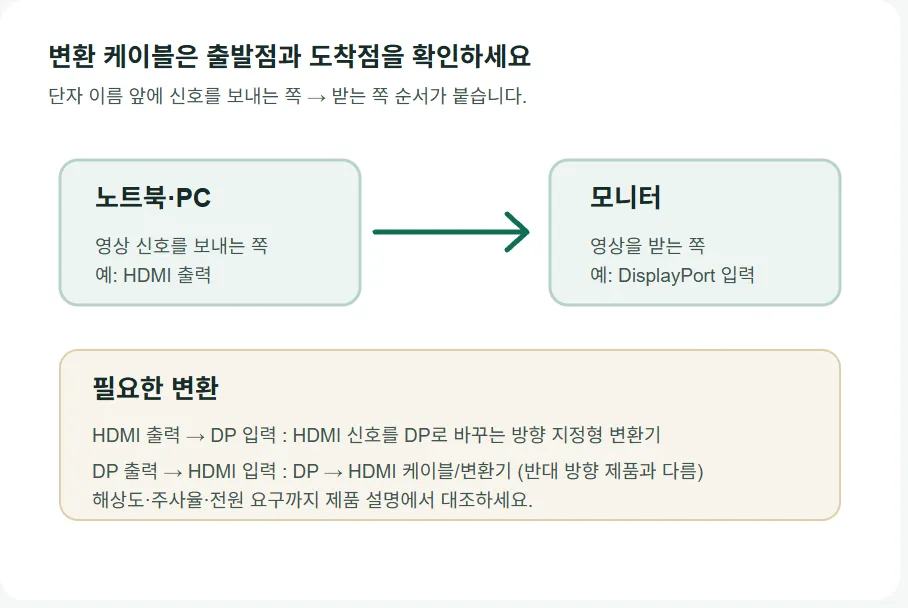
- 양쪽이 같으면 같은 규격 케이블을, 다르면 출발점과 도착점이 표시된 변환 케이블을 고릅니다. HDMI↔DP처럼 방향이 다른 제품은 서로 바꿔 쓸 수 없을 수 있습니다.
- 원하는 해상도와 주사율을 결정한 뒤 PC·모니터·케이블·변환기 사양을 모두 대조합니다. 고주사율 게임 화면은 특히 케이블 최대 주사율을 확인합니다.
- 영상과 노트북 충전을 한 케이블로 하려면 USB PD 지원 여부와 출력 전력(W)을 확인합니다. 영상 연결과 충전 가능 여부는 별개의 사양입니다.
인증 케이블 예시
HDMI 2.1 인증 케이블 2m: Ultra High Speed HDMI 인증 케이블이에요.
DP 1.4 VESA 인증 케이블 1m: 양쪽 모두 DP 단자일 때 써요.
자주 묻는 질문
HDMI와 DP 중 무엇을 써야 하나요?
양쪽 기기가 원하는 해상도·주사율을 지원한다면 둘 다 영상과 소리를 전달할 수 있습니다. HDMI는 TV·콘솔·모니터를 두루 연결하기 쉽고, DisplayPort는 PC 모니터와 다중 화면 기능에서 자주 만납니다. 포트 이름만 보고 우열을 정하기보다 기기 사양에서 목표 화면 모드를 지원하는 쪽을 고르세요.
USB-C 옆 번개 표시가 있으면 모니터도 충전되나요?
번개 모양은 Thunderbolt 포트 확인의 단서이지, 모니터가 노트북을 충전한다는 뜻은 아닙니다. 모니터의 USB-C 전력 출력과 노트북의 충전 요구 전력을 각각 확인하세요.
HDMI 케이블은 버전 숫자만 맞추면 되나요?
아닙니다. HDMI 공식 자료는 케이블의 인증 등급과 대역폭을 구분합니다. 기기 포트가 지원하는 최대 해상도·주사율과 함께 케이블 포장이나 제품 사양에서 해당 모드를 지원하는지 확인하세요. 케이블에 적힌 HDMI 버전만으로 결과를 단정하지 마세요.
화면이 안 나오거나 주사율이 낮다면
케이블 양쪽이 단단히 꽂혔는지, 모니터 입력 소스가 연결한 단자와 같은지 먼저 확인하세요. 그래도 화면이 안 나오면 PC의 출력 단자가 실제 그래픽 출력인지 확인하고, USB-C라면 영상 지원 여부를 다시 살펴보세요. 화면은 나오지만 120Hz 대신 60Hz만 보인다면 PC·모니터·케이블·변환기 중 하나가 목표 주사율을 지원하지 않는지 대조합니다.
결국 모니터 단자 차이를 판단하는 순서는 모양 확인, 양쪽 기기 사양 확인, 케이블 방향과 성능 확인입니다. 특히 USB-C는 영상 지원을, 변환 케이블은 신호 방향을 놓치기 쉽습니다. 모델명을 확인하고 공식 설명서에서 포트별 영상 모드와 전력 지원을 함께 확인하면 잘못된 케이블을 고를 가능성을 줄일 수 있습니다.






댓글 0
첫 댓글을 남겨보세요.