
iptime a2004mu 설치와 설정 방법
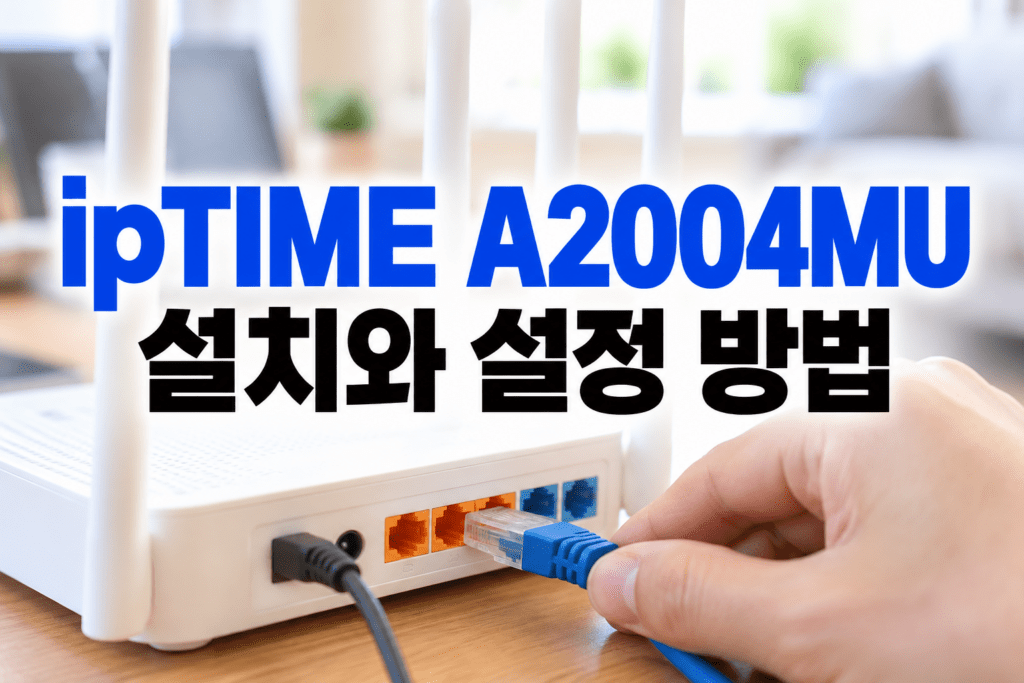
iptime a2004mu 설치는 펌웨어가 16.00.0 이상인지 먼저 확인하세요. 이 버전이면 ipTIME ID 앱의 새 공유기 등록 마법사를 사용할 수 있습니다. 앱에 마법사가 없거나 공유기를 찾지 못하면 Windows 설치 도우미로 먼저 설정하세요.
ipTIME 공식 제품 페이지는 A2004MU를 단종제품으로 분류합니다. 다만 2026년 9월 16일 배포 공지의 펌웨어 16.00.0 목록에는 A2004MU가 포함되어 있고, 이 펌웨어는 ipTIME ID를 지원합니다. 이미 보유한 공유기라면 현재 펌웨어에 맞는 설치 경로를 선택하면 됩니다.
iptime a2004mu 설치 전에 펌웨어를 확인하세요
이미 공유기를 쓰고 있다면 ipTIME ID 앱의 [기기 정보]에서 펌웨어 버전을 확인하세요. 컴퓨터에서 관리 화면을 열 수 있다면 [관리도구]의 [펌웨어 업그레이드]에서도 확인할 수 있습니다. 처음 설치하는 중이고 버전을 모른다면 앱에 새 공유기 등록 메뉴가 있는지 확인한 뒤, 보이지 않으면 Windows 설치 도우미를 이용하세요.
ipTIME ID 새 공유기 등록 마법사는 펌웨어 16.00.00 이상에서 지원됩니다. 제조사 펌웨어 16.00.0 공지에 A2004MU가 포함되어 있으므로, 공유기를 인터넷에 연결한 뒤 이 버전으로 업데이트하면 앱 설치 경로를 사용할 수 있습니다.

출처: ipTIME 고객지원, 「ipTIME 공유기 펌웨어 16.00.0」(2026년 9월 16일). 공지의 모델별 다운로드 목록에 A2004MU가 표시되어 있습니다.
ipTIME ID 앱으로 A2004MU를 처음 설치하는 순서
휴대폰에서 ipTIME ID 앱을 설치하고 로그인하세요. 처음 사용하는 계정이라면 앱 안내에 따라 패스키를 만드세요. 홈 화면 오른쪽 위 [+]를 누른 뒤 [공유기 등록] → [새 공유기 등록 마법사 진행]을 선택하면 설치가 시작됩니다.
1. 휴대폰을 공유기와 연결하세요
휴대폰의 셀룰러 데이터를 끄고 앱에서 [다음]을 누르세요. 공유기 전원을 연결하고 약 1분 기다립니다. LED가 1초 간격으로 깜빡이면 [LED가 1초 간격으로 깜빡임]을 선택하세요. 이어서 [연결]을 누르면 휴대폰이 iptime_setup Wi-Fi에 연결됩니다. 연결 완료 화면에서 [네트워크 구성 확인하기]를 누르세요.

출처: ipTIME 고객지원, 「[ipTIME ID] 공유기 등록 및 사용 방법」(2026년 9월 17일). 화면의 기기 예시는 A2004MU가 아니며, 실제 메뉴 표시는 모델과 앱 버전에 따라 다를 수 있습니다.
2. 인터넷 선을 WAN 포트에 연결하세요
앱에서 설치 장소의 인터넷 연결 방식을 선택하고 [다음]을 누르세요. 앱이 안내하면 벽면 랜 단자나 모뎀에서 나온 인터넷 선을 공유기의 WAN 포트에 꽂으세요. WAN 포트 연결됨이 표시되면 다음 단계로 이동하세요.

일반적인 가정 회선은 [인터넷 연결 자동검색]을 선택하세요. 고정 IP나 PPPoE 회선이라면 [수동 인터넷 설정]을 선택하고, 통신사나 건물 관리자가 알려준 값만 입력하세요. 인터넷 연결이 완료되면 앱에서 다음 단계로 이동합니다.
출처: ipTIME 고객지원, 「[ipTIME ID] 공유기 등록 및 사용 방법」(2026년 9월 17일). 안내 화면은 제조사 공통 예시이며 A2004MU 실제 화면과 일부 문구가 다를 수 있습니다.
3. 관리자 계정과 Wi-Fi 이름을 설정하세요
공유기 설정에 사용할 관리자 계정과 암호를 먼저 만드세요. Wi-Fi 암호와 같은 값으로 쓰지 말고, 나중에 관리 화면에 들어갈 때 쓸 수 있도록 따로 기록하세요. 다음 화면에서 무선 네트워크 이름과 암호를 입력하고 [다음]을 누르세요.
A2004MU는 2.4GHz와 5GHz 무선을 지원합니다. 두 대역이 따로 표시되면 이름을 구분해 설정하면 어떤 네트워크에 연결했는지 알아보기 쉽습니다. Wi-Fi 암호는 8자 이상으로 정하세요. 수동 무선 설정 화면에서 [WPA2PSK + AES(권장)]가 보이면 그 항목을 선택하세요.

출처: ipTIME 고객지원, 「[ipTIME ID] 공유기 등록 및 사용 방법」(2026년 9월 17일). 무선 설정 예시도 다른 모델 화면이므로 실제 표시 항목은 펌웨어에 따라 다를 수 있습니다.
4. 설정을 적용하고 연결을 확인하세요
설정 내용을 확인한 뒤 [설정 적용하기]를 누르세요. 휴대폰이 새로 만든 Wi-Fi에 연결되면 앞에서 만든 관리자 계정과 암호를 입력하세요. 공유기 이름을 정하고 [등록]을 누른 뒤, ipTIME ID 홈 화면에 A2004MU가 표시되는지 확인하세요. 휴대폰에서 인터넷 페이지도 열어 연결이 끝났는지 확인하세요.
앱에 설치 마법사가 없으면 Windows 설치 도우미를 쓰세요
펌웨어가 16.00.00보다 낮거나 ipTIME ID 앱에서 [새 공유기 등록 마법사 진행]이 보이지 않으면 Windows PC 설치 도우미를 이용하세요. 공식 안내는 Windows 7, 8, 8.1, 10, 11을 지원하며 유선 랜과 무선 랜 설치를 모두 안내합니다.

출처: ipTIME 고객지원, 「ipTIME 설치 도우미」(2025년 5월 14일). 이 도우미는 PC와 공유기를 유선 또는 무선으로 연결해 초기 설정을 진행하도록 안내합니다.
PC를 공유기에 연결하고 설치 도우미 안내를 따라가세요. 프로그램이 인터넷 회선 연결을 요청하면 벽면 단자나 모뎀 선을 공유기의 WAN 포트에 꽂으세요. 설치 도우미에 인터넷 연결 성공이 표시되면 휴대폰을 새 Wi-Fi 이름으로 연결해 인터넷 페이지를 열어 보세요.
공유기가 인터넷에 연결된 뒤에는 [관리도구]의 [펌웨어 업그레이드]에서 최신 버전을 확인하세요. A2004MU를 ipTIME ID 앱으로 설치하려면 펌웨어 16.00.0 이상이 필요합니다. 자동 업그레이드가 안내되면 화면의 절차를 따라 진행하세요.
설치 후 Wi-Fi나 인터넷이 안 될 때 확인하세요
Wi-Fi 이름은 보이는데 인터넷이 안 되면 WAN 연결을 확인하세요. 인터넷 선이 WAN 포트에 꽂혔는지 확인하고, 회선 종류가 고정 IP나 PPPoE라면 통신사 또는 건물 관리자가 준 설정값을 사용하세요. Wi-Fi에 연결됐다는 표시만으로 인터넷 회선까지 연결됐다고 볼 수는 없습니다.
Wi-Fi 목록에 2.4GHz만 보인다면 사용하는 휴대폰이나 노트북이 5GHz를 지원하는지 확인하세요. A2004MU는 2.4GHz와 5GHz를 지원하지만, 5GHz는 장애물과 거리에 더 민감하므로 공유기에서 멀면 2.4GHz 네트워크를 선택해 연결 상태를 비교하세요.
관리자 계정과 Wi-Fi 암호는 서로 다른 정보입니다. 관리자 암호를 잊었다면 iptime 비밀번호 변경·초기화 방법을 보세요. 관리 화면에 로그인할 때는 Wi-Fi 암호가 아니라 설치 중 만든 관리자 계정을 입력하세요. 앱에 설치 마법사가 없다면 펌웨어 버전을 확인하고 Windows 설치 도우미 경로로 돌아가세요.
설정이 끝나면 새 Wi-Fi에 휴대폰과 다른 기기를 다시 연결하고, 인터넷 페이지가 열리는지 확인하세요. 여기까지 되면 ipTIME A2004MU 설치와 초기 설정이 완료됩니다.
함께 보면 좋은 글






댓글 0
첫 댓글을 남겨보세요.