
브라더 DCP-T436W 드라이버 다운로드와 와이파이 연결 방법
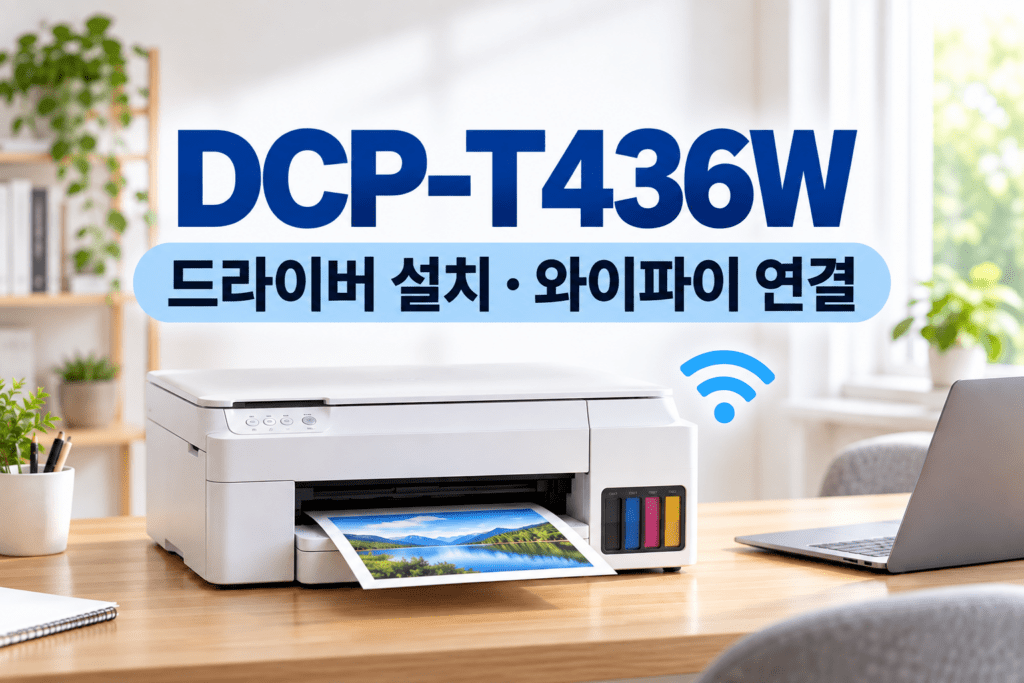
브라더 DCP-T436W 드라이버를 설치하려면 먼저 브라더 공식 다운로드 페이지에서 모델과 운영체제를 고르세요. 브라더프린터 와이파이 연결은 공유기가 WPS를 지원하면 프린터의 Wi-Fi 버튼을 세 번 누르고 공유기 WPS 버튼을 누르면 됩니다. 전원 LED와 Wi-Fi LED가 켜지면 연결된 상태입니다.
WPS를 지원하지 않거나 연결이 되지 않으면 설치 프로그램에서 무선 네트워크 연결(Wi-Fi)을 선택하세요. 아래에서 초기 설정 여부에 맞는 파일과 연결 방법을 차례로 확인합니다.
DCP-T436W 드라이버 다운로드 전에 확인하세요
브라더 프린터는 모델마다 드라이버가 다릅니다. 다운로드 페이지에 표시된 모델명이 DCP-T436W인지 먼저 확인하세요.
컴퓨터의 운영체제도 확인해 두세요. Windows와 Mac은 내려받는 파일과 인쇄 방법이 다릅니다.
1. 브라더 프린터 드라이버 다운로드 페이지에서 운영체제를 고르세요
아래 버튼을 눌러 DCP-T436W 공식 다운로드 페이지를 여세요. 운영체제 제품군과 버전을 선택한 뒤 확인을 누릅니다.
예를 들어 Windows 11 컴퓨터라면 Windows → Windows 11을 선택합니다. Mac에서는 실제로 사용하는 macOS 버전을 고르세요.
2. 초기 설정 여부에 맞는 설치 파일을 받으세요
제품을 처음 설치해 잉크와 용지 설정부터 안내가 필요하면 EasySetup을 선택하세요. EasySetup은 기기 초기 설정과 컴퓨터 연결에 필요한 설치 과정을 안내합니다.

프린터의 초기 설정이 끝난 상태라면 전체 드라이버 및 소프트웨어 패키지를 받으세요. Windows 11 페이지에서는 이 항목에 프린터 드라이버와 소프트웨어가 포함된다고 안내합니다.

목록의 Printer Driver & Scanner Driver for USB는 USB 연결에 최적화된 드라이버입니다. Wi-Fi 설정까지 하려면 전체 패키지를 선택하세요.
Windows 11 다운로드 목록에 설치 전 FAQ 안내가 표시되면, 설치를 시작하기 전에 해당 안내도 확인하세요.
3. WPS를 지원하는 공유기라면 프린터 Wi-Fi 버튼으로 연결하세요
공유기에 WPS 버튼이 있으면 프린터에서 바로 무선 연결을 설정할 수 있습니다. 프린터 전원이 켜져 있는지 확인한 뒤 다음 순서로 진행하세요.
- 프린터의 Wi-Fi 버튼을 세 번 누릅니다. Wi-Fi LED가 깜박이기 시작합니다.
- 공유기의 WPS 버튼을 누릅니다.
- 연결이 끝나면 프린터의 전원 LED와 Wi-Fi LED가 켜졌는지 확인합니다.

두 LED가 켜지면 무선 네트워크 설정이 끝난 것입니다. WPS 버튼을 찾을 수 없거나 연결되지 않으면 이 단계를 건너뛰고 다음 설치 프로그램 방법을 사용하세요.
4. WPS가 없으면 설치 프로그램에서 Wi-Fi 연결을 선택하세요
내려받은 설치 파일을 실행하고 화면 안내를 따릅니다. 연결 방법을 묻는 화면에서 무선 네트워크 연결(Wi-Fi)을 선택한 뒤 다음을 누르세요.

화면에 나타나는 지침에 따라 연결을 마칩니다. 설치 프로그램에서 네트워크 이름(SSID)이나 암호를 물으면 집에서 사용하는 Wi-Fi 정보를 입력하세요.
Mac에서는 설치 프로그램을 시작한 뒤 Start Here Mac 아이콘을 두 번 클릭하고, 무선 네트워크 연결(Wi-Fi)을 선택하세요.
컴퓨터와 프린터는 같은 공유기 네트워크에 연결되어 있어야 합니다. 컴퓨터가 다른 Wi-Fi에 연결되어 있으면 설치 프로그램에서 기기를 찾지 못할 수 있습니다.
5. 설치를 마친 뒤 인쇄로 확인하세요
설치 프로그램이 완료되면 문서나 사진을 열어 인쇄를 시도하세요. 인쇄 창에서 DCP-T436W를 선택하면 됩니다.
Mac에서는 프린터 드라이버 대신 AirPrint 또는 Brother iPrint&Scan으로 인쇄하고 스캔하세요. Brother Korea는 DCP-T436W의 Mac 프린터 드라이버를 지원하지 않는다고 안내합니다.
안 될 때: 네트워크에서 프린터를 찾지 못하면
- 프린터의 전원 LED와 Wi-Fi LED가 켜졌는지 확인하세요. Wi-Fi LED가 깜박이거나 꺼져 있으면 무선 연결을 다시 설정하세요.
- 컴퓨터와 프린터가 같은 공유기와 같은 SSID를 사용 중인지 확인하세요.
- 프린터와 공유기를 껐다가 다시 켠 뒤 설치 프로그램에서 네트워크 기기를 다시 검색하세요.
- 문제가 계속되면 Brother의 DCP-T436W 네트워크 검색 FAQ를 여세요. 방화벽이 연결을 막을 수 있으므로, 방화벽 설정은 안내를 확인한 뒤 필요한 경우에만 조정하세요.
정리
DCP-T436W는 WPS 공유기가 있으면 Wi-Fi 버튼 세 번과 공유기 WPS 버튼으로 연결하세요. WPS가 없으면 설치 프로그램에서 무선 네트워크 연결(Wi-Fi)을 선택하면 됩니다. 드라이버는 제품 초기 설정 여부와 운영체제에 맞는 파일을 선택하세요.
함께 보면 좋은 글






댓글 0
첫 댓글을 남겨보세요.