
삼성 sl-j1680 잉크 교체 방법 (카트리지 번호 확인)
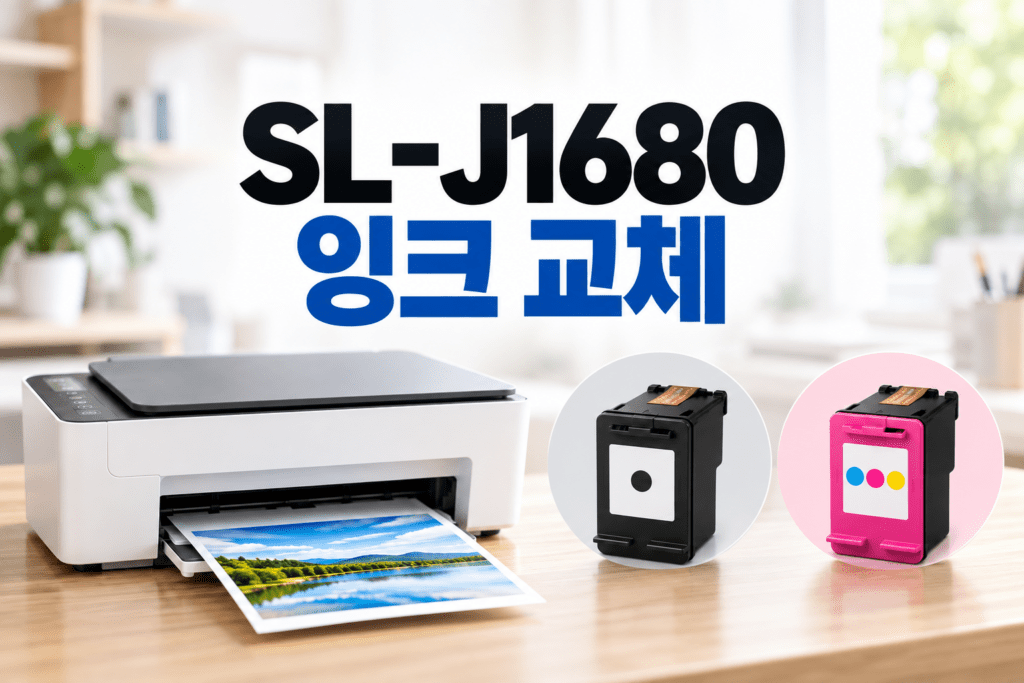
sl-j1680 잉크 교체용으로는 정품 검정 INK-M185, 컬러 INK-C185 중 필요한 카트리지만 사면 됩니다. SL-J1680은 잉크병을 탱크에 붓는 방식이 아니라 검정·컬러 카트리지를 각각 넣는 모델입니다.
프린터에 맞는 번호와 살 곳을 먼저 확인한 뒤, 부족한 색만 교체하세요. 카트리지를 빼고 새것을 끼운 다음 시험 인쇄로 마무리합니다.
sl-j1680 잉크 구매: 검정 INK-M185, 컬러 INK-C185
아래 버튼을 누르면 삼성에스몰의 삼성 잉크 상품 화면이 열립니다. 상품명에는 ‘1+1’이 있지만, 빨간 테두리 안 옵션에서 잉크 INK-M185 (검정), 잉크 INK-C185 (컬러), 또는 검정+컬러세트 중 필요한 항목을 고르세요. 한 색만 교체한다면 그 색의 카트리지 하나를 선택하면 됩니다.

삼성에스몰은 회사 소개에 ‘삼성전자 공식파트너점’이라고 안내하고, 상품 화면에는 정품 판매와 호환 모델 SL-J1680을 표시합니다. 주문 전에 옵션의 카트리지 번호와 색을 다시 확인하세요.
상자에 적힌 잉크 번호 다시 확인하기
삼성전자 공식 사양에서 SL-J1680은 검정과 컬러 잉크 카트리지를 각각 사용합니다. 검정 카트리지 앞면에는 INK-M185, 컬러 카트리지에는 INK-C185가 적혀 있습니다.
| 바꿀 색 | 카트리지 번호 |
|---|---|
| 검정 | INK-M185 |
| 컬러 | INK-C185 |

삼성 사용자 설명서는 정품 소모품을 권장하며, 잉크를 다시 채우거나 카트리지를 개조해 생긴 손상은 품질 보증과 서비스를 받을 수 없다고 안내합니다. 교체용을 찾는다면 잉크병이나 리필 제품이 아니라 위 번호의 카트리지를 고르세요.
SL-J1680 잉크 카트리지 교체 방법
삼성 SL-J168x 공식 사용자 설명서에 나온 순서입니다. 새 카트리지를 포장에서 꺼내기 전에 프린터 전원이 켜져 있는지 확인하세요.
1. 교체 덮개를 열고 카트리지가 가운데로 올 때까지 기다립니다
프린터의 잉크 카트리지 교체 덮개를 여세요. 캐리지가 프린터 중앙으로 이동해 멈출 때까지 기다립니다. 움직이는 동안에는 손을 넣지 마세요.

성공 신호: 캐리지가 프린터 중앙에서 움직임을 멈췄습니다.
2. 바꿀 카트리지를 아래로 눌러 빼냅니다
교체할 카트리지 앞쪽을 아래로 눌러 슬롯에서 빼세요. 검정이나 컬러 중 바꿀 것만 분리하면 됩니다. 카트리지를 뺀 동안 프린터 전원을 끄지 마세요.

3. 새 카트리지의 포장과 보호 테이프를 제거합니다
새 카트리지를 포장에서 꺼내고 플라스틱 보호 테이프를 떼세요. 전기 접촉부는 손으로 만지지 마세요.
4. 색상이 맞는 슬롯에 딸깍 소리가 나도록 끼웁니다
검정은 INK-M185, 컬러는 INK-C185인지 확인하고 같은 색상 슬롯에 끼우세요. 카트리지가 슬롯에 맞게 들어가도록 밀고, 딸깍 소리가 날 때까지 눌러 고정합니다.

성공 신호: 카트리지와 슬롯의 색상 표시가 같습니다.
5. 덮개를 닫고 초기화가 끝난 뒤 시험 인쇄합니다
잉크 카트리지 교체 덮개를 닫으세요. 새 카트리지를 설치하면 인쇄 품질을 위한 자동 초기화가 진행되므로 완료될 때까지 기다립니다. 용지를 넣고 문서를 한 장 인쇄하세요. 카트리지 정렬 안내가 화면에 나타나면 안내에 따라 맞춥니다.
성공 신호: 시험 출력에서 바꾼 색이 끊기지 않고 인쇄됩니다.
잉크 부족 표시가 계속되면
삼성 설명서는 프린터 길잡이에 표시되는 남은 잉크량과 카트리지 자체의 실제 잉크량이 다를 수 있다고 안내합니다. 새 카트리지를 넣은 뒤 경고가 남아도 표시만으로 판단하지 말고, 실제 시험 출력과 장착 상태를 확인하세요.
인쇄되지 않으면 보호 테이프가 제거됐는지, 카트리지가 해당 색상 슬롯에 딸깍 고정됐는지 확인하세요. 문제가 계속되면 카트리지 번호와 프린터 모델명을 확인한 뒤 삼성전자 SL-J1680 고객지원에서 매뉴얼을 보거나 삼성전자서비스에 문의하세요.
정리하면, 검정은 INK-M185, 컬러는 INK-C185를 준비하고 전원이 켜진 상태에서 카트리지를 교체하면 됩니다.
함께 보면 좋은 글






댓글 0
첫 댓글을 남겨보세요.