
다음 팟플레이어 자막 넣는 법 (팟플레이어 자막 싱크 맞추기)

팟플레이어 자막은 영상과 같은 폴더에 두고 파일 이름을 맞추면 먼저 자동 인식을 확인할 수 있습니다. 표시되지 않으면 영상 화면에서 오른쪽 버튼을 눌러 자막을 직접 열고, 대사보다 빠르거나 늦을 때는 자막 싱크 메뉴에서 조정하세요.
팟플레이어 자막 자동 인식부터 확인하세요
동영상 파일과 자막 파일을 같은 폴더에 넣고, 확장자 앞의 이름을 같게 맞추세요. 예를 들어 영상이 movie01.mp4라면 자막은 movie01.srt처럼 둡니다. 영상과 자막의 기본 이름이 같아야 합니다.
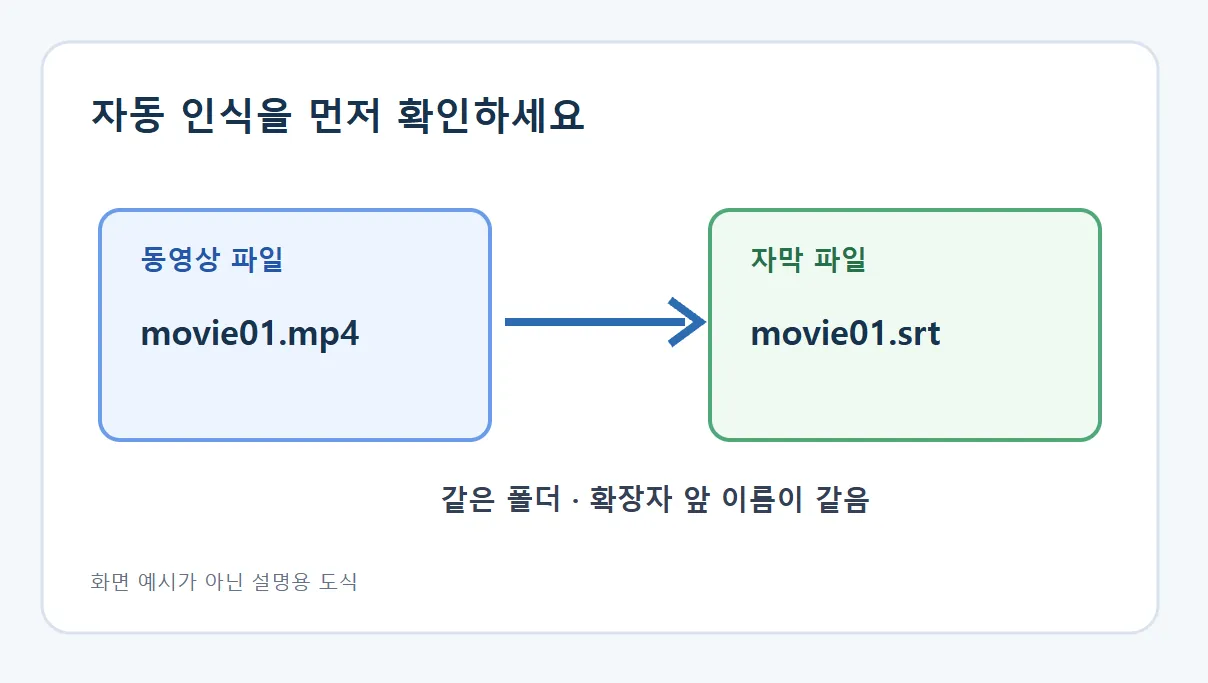
PotPlayer 공식 홈페이지는 텍스트 자막 형식으로 SMI와 SRT를 안내합니다. 파일 이름을 맞췄는데도 자막이 나오지 않으면, 영상과 자막이 정말 같은 폴더에 있는지 확인한 뒤 아래 방법으로 직접 불러오세요.

다음 팟플레이어 자막 파일을 끌어다 놓기
재생 중인 영상 화면으로 자막 파일을 끌어다 놓으면 됩니다. 자막이 화면 아래에 나타나는지 확인하세요. 두 번째 자막으로 열지 묻는 창이 뜨면, 기존 자막을 바꾸려는 경우 첫 번째 자막을 선택하세요.
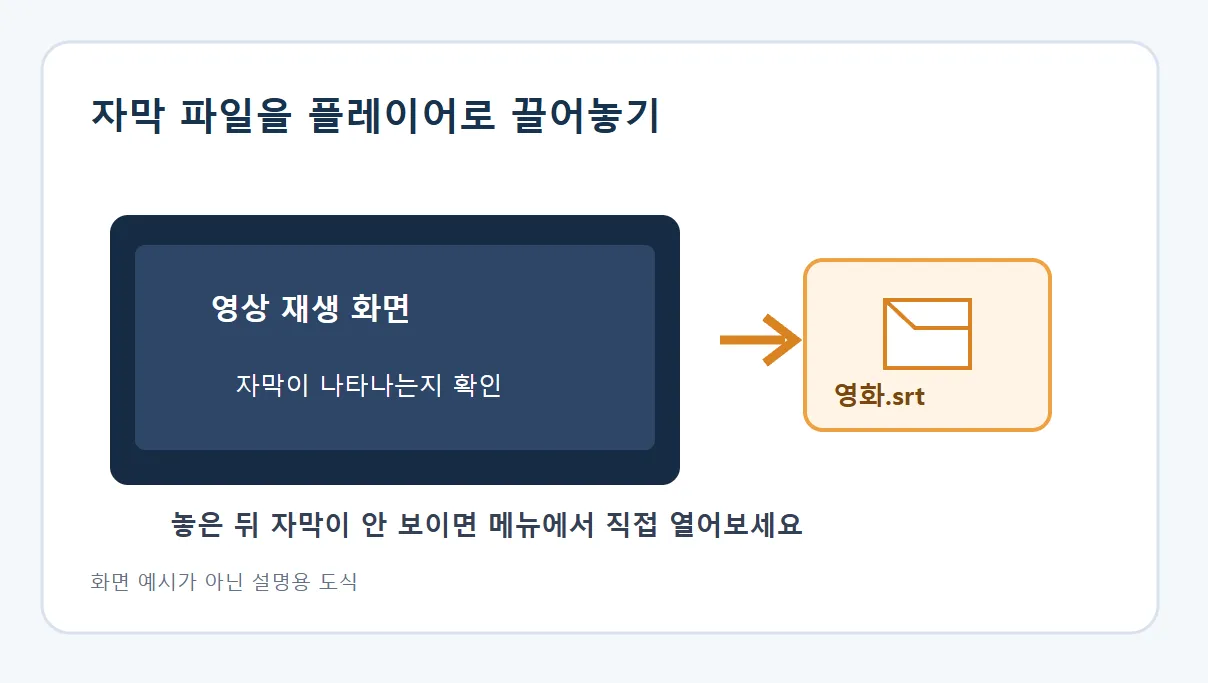
끌어다 놓아도 자막이 나오지 않으면 영상 위에서 마우스 오른쪽 버튼을 눌러 자막 관련 메뉴를 찾고, 자막 열기를 선택하세요. 메뉴의 위치나 표현은 설치 버전에 따라 다를 수 있습니다. 재생 중인 영상에 맞는 자막 파일을 연 뒤 화면에 표시되는지 확인하세요.
팟플레이어 자막 싱크 맞추기
자막이 대사보다 먼저 나오면 늦추고, 대사보다 나중에 나오면 앞당기면 됩니다. 한 장면에서 맞춘 뒤 다른 대사에서도 맞는지 확인하세요.
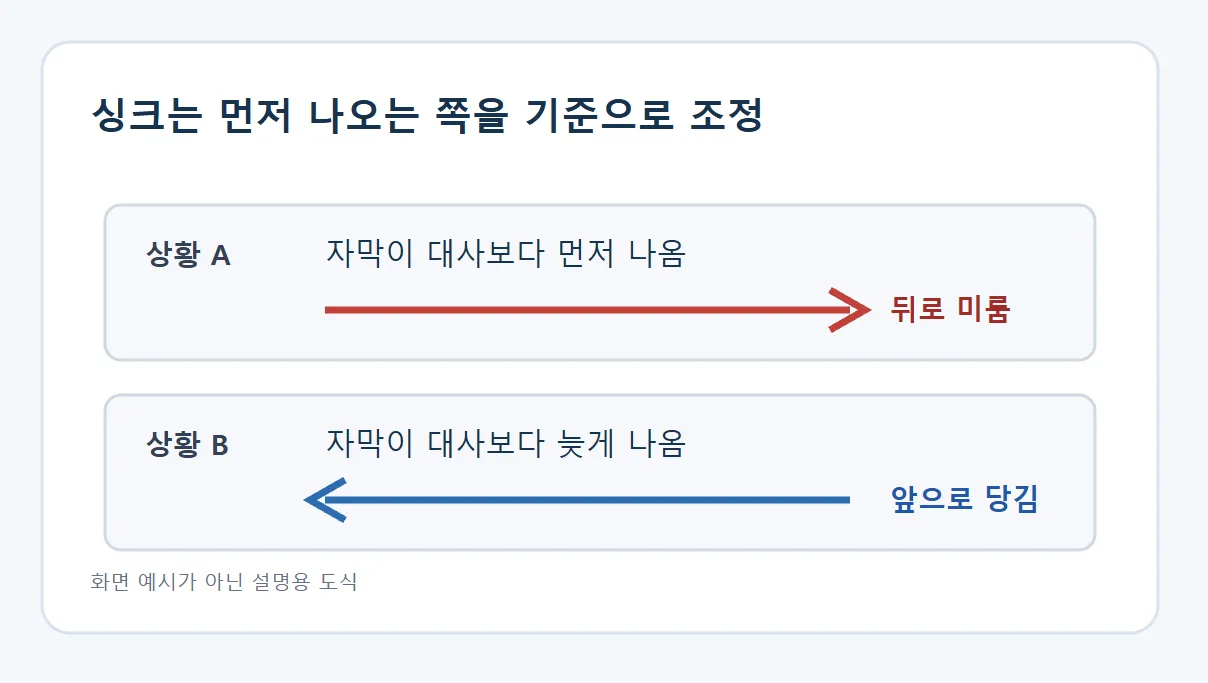
- 영상 화면에서 마우스 오른쪽 버튼을 눌러 자막 관련 메뉴를 엽니다.
- 현재 설치본에 표시된 자막 싱크 조절 항목을 찾고, 자막을 앞당기거나 늦추는 동작을 선택합니다. 메뉴 위치와 이름은 버전에 따라 다를 수 있습니다.
- 대사보다 자막이 먼저 나오면 늦추고, 늦게 나오면 앞당깁니다.
- 몇 장면을 더 재생해 조정 결과가 유지되는지 확인합니다.
팟플레이어 사용자 공간의 2012년 질문 글에는 쉼표(,)가 자막을 늦추고 마침표(.)가 앞당기는 기본 동작으로 적혀 있습니다. 단축키는 사용자가 바꿀 수 있으므로, 현재 배정된 키는 설치본의 단축키 설정에서 확인하세요. 키보드가 반대로 작동하거나 반응하지 않으면 화면의 싱크 메뉴에 표시된 동작을 기준으로 조정하세요.
자막이 안 보이거나 싱크가 계속 어긋날 때
- 자막이 나오지 않으면: 영상과 자막 파일이 같은 폴더에 있는지, 확장자 앞 이름이 같은지 확인한 뒤 자막 메뉴에서 자막 열기를 찾아 직접 불러오세요.
- 키보드 조절이 되지 않으면: 기본 단축키가 바뀌었을 수 있습니다. 마우스 오른쪽 버튼을 눌러 자막 메뉴의 싱크 조절 항목을 사용하세요.
- 초반에는 맞지만 뒤로 갈수록 어긋나면: 한 번에 전체 시간을 앞뒤로 옮기는 방식만으로 맞지 않을 수 있습니다. 영상 판본에 맞는 자막인지 확인하고, 시작 부분과 뒤쪽 장면을 모두 비교하세요.
PotPlayer 공식 홈페이지에서 SMI·SRT 지원 형식을 확인할 수 있습니다. 파일 이름과 폴더를 맞추고 직접 불러와도 표시되지 않으면, 공식 사용자 공간에서 자막 관련 질문과 답변을 살펴보세요.
함께 보면 좋은 글






댓글 0
첫 댓글을 남겨보세요.