
파인뷰 블랙박스 뷰어 다운로드와 영상 보는 법 (후방 영상 보기)
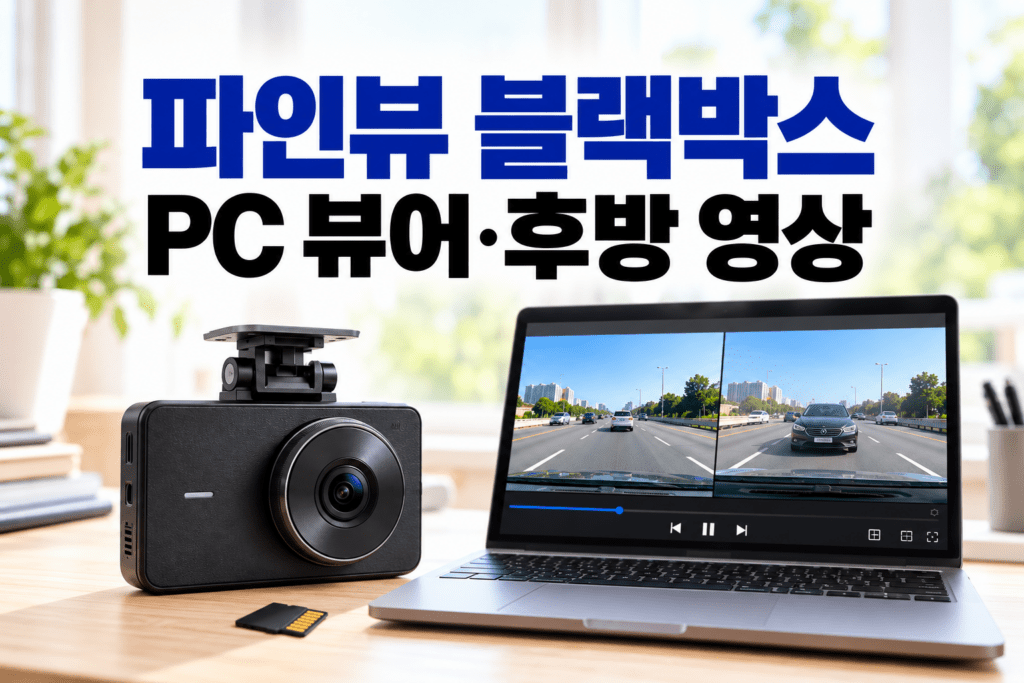
파인뷰 블랙박스 뷰어는 공식 PC Player 다운로드 페이지에서 PC 운영체제와 제품에 맞는 버전을 받은 뒤, 메모리카드를 연결해 영상 목록을 여는 방식입니다. 2채널 제품은 플레이어에서 후방 채널을 선택할 수 있습니다. 다만 모델별 플레이어와 버튼 이름이 다를 수 있어 제품명을 먼저 확인하세요.
1. PC와 블랙박스 모델에 맞는 파인뷰 뷰어를 고르세요
블랙박스 본체나 제품 상자에서 모델명을 확인하세요. PC Player 공식 페이지에는 Windows용 FineVu PC Player 2.0, Windows용 FineVu PC Player 4K, Mac용 플레이어가 각각 표시됩니다.

4K 전용 플레이어가 필요한 제품이라면 페이지에서 FineVu PC Player 4K 항목을 선택하세요. 제품이 4K라는 이유만으로 호환 버전을 추측하기보다, 제품명과 공식 설명서의 안내를 함께 확인하는 편이 안전합니다.
Mac을 사용한다면 같은 페이지의 FineVu PC Player for Mac을 고르세요. 한국어 공식 다운로드 목록에는 FineVu_Player_2.0, 4K 전용, Mac 버전과 일부 구형 모델 전용 플레이어가 나뉘어 있습니다. T9·T20·T50·X11처럼 전용 항목이 보이는 모델은 그 항목의 제품명을 확인하세요.

모델별 지원 버전이 목록에 바로 보이지 않으면 다른 모델의 전용 프로그램을 임의로 설치하지 마세요. 파인뷰 공식 사이트에서 제품명을 검색해 해당 모델의 설명서와 다운로드 항목을 확인하세요.
2. 뷰어를 설치하고 메모리카드를 PC에 연결하세요
- 사용하는 운영체제에 맞는 파일을 내려받으세요. Windows용은 FineVu PC Player 2.0 또는 제품에 맞는 4K 항목을 선택하고, Mac은 Mac용 항목을 선택합니다.
- Windows용 압축 파일은 압축을 푼 다음 setup 파일을 여세요. 이후 화면에 나오는 설치 절차를 진행하세요.
- 차량을 안전한 곳에 세우고 블랙박스가 녹화 중이지 않을 때 Micro SD 카드를 분리하세요. 카드 리더기에 넣어 PC에 연결합니다.
- FineVu Player를 실행하세요. 공식 안내에 따르면 메모리카드를 PC에 연결하면 영상 파일이 재생 목록에 자동으로 추가됩니다. 목록이 비어 있으면 파일 탐색기에서 새로 생긴 드라이브를 열고 영상 폴더와 파일을 직접 선택하세요.
3. 파인뷰 블랙박스 뷰어에서 후방 영상 보기
후방 영상을 녹화하는 2채널 모델이라면 플레이어 화면에서 후방 채널을 선택하세요. 예를 들어 GX5000 공식 설명서는 PC Player의 1ch를 전방, 2ch를 후방으로 안내합니다. GX5000은 2ch를 누르면 후방 화면을 볼 수 있습니다.
PC Player 2.0 공식 소개 화면에도 위쪽 ‘채널’ 옆에 전방·후방·전방+후방 버튼이 보입니다. 모델에 따라 이 버튼이나 1ch·2ch 표시로 후방 화면을 고르세요.

다른 파인뷰 모델은 채널 표시나 화면 배치가 다를 수 있습니다. 해당 모델 설명서에서 PC 플레이어의 후방 채널 표시를 확인하세요. 블랙박스가 단채널이거나 후방 카메라가 연결·녹화되지 않았다면 PC 뷰어에서도 후방 영상이 나오지 않습니다.
영상이 안 보이거나 후방만 안 나올 때
- 재생 목록이 비어 있는 경우. PC의 파일 탐색기에서 메모리카드 드라이브가 보이는지 확인하세요. 드라이브가 보이면 영상 폴더를 열어 파일을 선택하세요. 카드가 보이지 않으면 카드 리더기 연결을 다시 확인하세요.
- 전방 영상만 표시되는 경우. 제품이 후방 녹화를 지원하는 2채널 모델인지 확인하고, 플레이어에서 후방 채널을 선택하세요. GX5000 설명서에서는 2ch가 후방입니다.
- 영상이 재생되지 않는 경우. 제품 모델에 맞는 공식 플레이어인지 확인하세요. 일부 구형 모델은 한국어 다운로드 목록에 전용 플레이어로 따로 올라와 있습니다.
파인뷰 블랙박스 업데이트(펌웨어)와 뷰어 다운로드는 서로 다른 작업입니다. 영상 재생만 하려면 플레이어를 설치하면 됩니다. 펌웨어 업데이트는 공식 사이트의 ‘제품별 펌웨어’ 메뉴에서 모델에 맞는 자료를 확인할 때만 진행하세요.
함께 보면 좋은 글






댓글 0
첫 댓글을 남겨보세요.