
아이나비 블랙박스 뷰어 다운로드와 영상 보는 법 (PC 뷰어 설치)
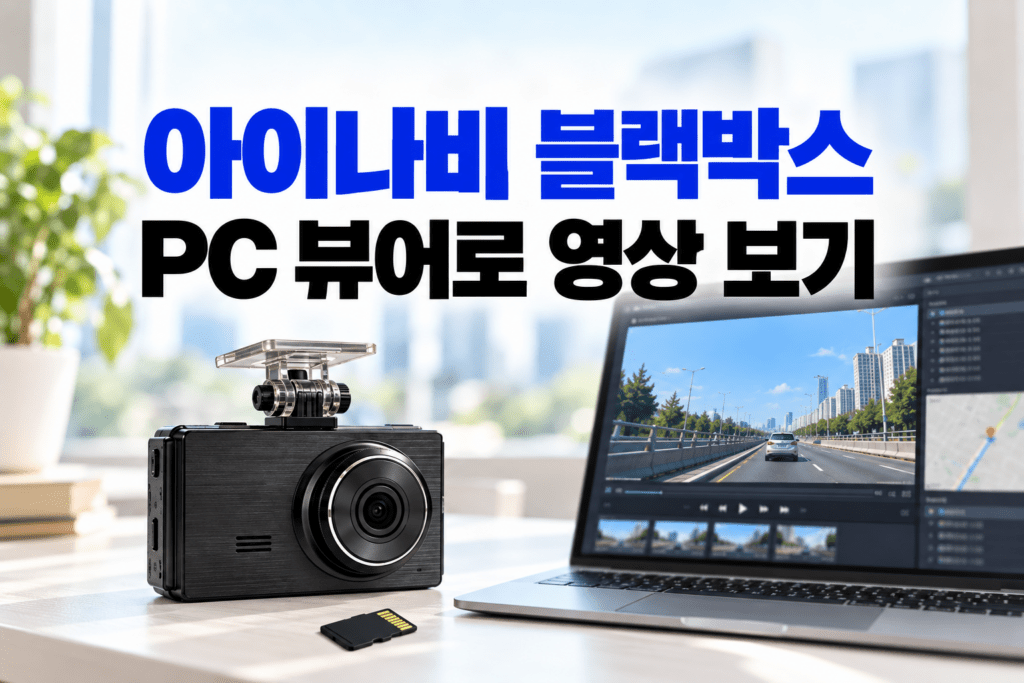
아이나비 블랙박스 영상을 PC에서 보려면 사용 중인 모델에 맞는 아이나비 블랙박스 뷰어(PC뷰어)를 설치하세요. 아이나비는 제품마다 뷰어 기능이 다를 수 있다고 안내하므로, 비슷한 이름의 다른 제품용 뷰어를 고르지 않는 게 중요합니다.
아이나비 블랙박스 뷰어 다운로드
아이나비 공식 업그레이드 안내에서 블랙박스 모델에 맞는 PC뷰어를 수동으로 내려받을 수 있습니다. 다운로드한 뷰어는 설치해야 사용할 수 있습니다.
- 아래 버튼을 눌러 아이나비 블랙박스 업그레이드 안내를 여세요.
- 펌웨어 및 PC뷰어 수동 다운로드의 다운로드 페이지로 이동하세요.
- 사용 중인 블랙박스와 모델명이 같은 항목에서 PC뷰어를 선택해 내려받으세요. 모델명이 헷갈리면 비슷한 제품을 임의로 고르지 말고, 모델명을 먼저 확인하세요.
- 다운로드한 설치 파일을 실행하고 화면에 나오는 설치 안내를 따르세요. 설치 파일 이름과 PC 요구사양은 모델별로 다를 수 있습니다.


공식 페이지는 모델별로 PC뷰어 기능이 다를 수 있으니 사용 중인 제품의 PC뷰어를 선택하라고 안내합니다. 펌웨어 업데이트 파일과 PC뷰어는 다른 항목입니다. 영상 확인만 하려면 PC뷰어 항목을 고르세요.

SD카드 영상은 아이나비 블랙박스 뷰어에서 확인하세요
블랙박스 전원을 끈 뒤 메모리카드를 분리해 PC 카드리더기에 연결하세요. 그다음 설치한 PC뷰어를 실행해 영상 목록에서 확인하면 됩니다. 카드 분리와 재생 메뉴의 정확한 순서는 모델 설명서를 우선하세요.
예를 들어 아이나비 QX100K 설명서는 전원을 끄고 카드를 분리한 다음, PC 카드리더기에 넣어 Black Viewer를 실행하도록 안내합니다. QX100K에서는 카드 영상이 재생 목록에 자동으로 추가되고, 녹화 폴더를 선택한 뒤 원하는 파일을 더블클릭하거나 재생 아이콘을 눌러 볼 수 있습니다. 이 화면 구성은 QX100K 기준이므로 다른 모델에 그대로 적용하지 마세요.
아이나비 블랙박스 뷰어 없이 보는 방법도 있나요?
모델이 저장하는 영상 형식과 PC 동영상 프로그램이 지원하는 형식이 맞으면 영상 파일을 직접 재생할 수 있는 경우가 있습니다. 다만 모든 아이나비 블랙박스에서 가능한 방법은 아닙니다. QX100K 설명서는 영상이 MP4로 저장된다고 안내하면서, 일반 동영상 프로그램이 MP4를 지원하는지 확인하라고 설명합니다.
또한 QX100K 설명서는 전용 뷰어가 아닌 프로그램에서 화면 노이즈가 생길 수 있어 Black Viewer 사용을 권장합니다. 영상만 급히 확인하려는 경우라도, 재생이 안 되거나 화면이 이상하면 해당 모델의 공식 PC뷰어를 사용하세요.
영상 목록이 보이지 않거나 재생되지 않을 때
- PC뷰어에 영상이 없으면 메모리카드가 카드리더기에 제대로 연결됐는지 확인하세요. QX100K 설명서에서는 목록이 자동으로 추가되지 않을 때 ‘파일▼ > 열기’를 눌러 카드의 이동식 저장 장치를 선택하고 확인하도록 안내합니다. 다른 모델은 메뉴 이름이 다를 수 있으니 해당 모델 설명서를 확인하세요.
- 일부 영상만 재생되지 않으면 먼저 설치한 뷰어가 블랙박스 모델과 일치하는지 확인하세요. 다른 모델용 뷰어로는 기능이나 영상 호환이 다를 수 있습니다.
- 일반 동영상 프로그램에서만 재생이 안 되면 영상 파일 형식과 프로그램의 지원 형식이 맞는지 확인하고, 해당 모델의 전용 PC뷰어로 다시 열어 보세요.
모델에 맞는 PC뷰어를 설치했는데도 해결되지 않으면 아이나비 고객상담센터에 문의하세요. 공식 고객지원 페이지에 안내된 전화번호는 1577-4242이며, 운영시간은 평일 오전 9시부터 오후 6시까지입니다.
함께 보면 좋은 글




댓글 0
첫 댓글을 남겨보세요.