
캐논 g7090 드라이버 설치와 무선 연결 방법
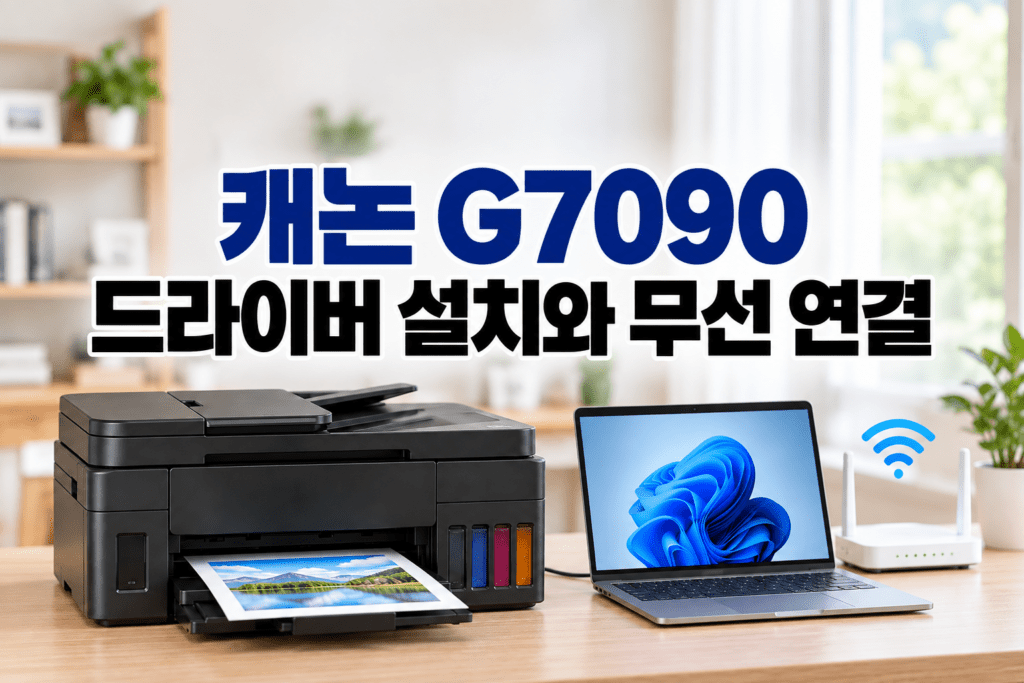
캐논 g7090 드라이버는 컴퓨터 운영체제에 맞는 캐논코리아 공식 설치 파일을 받아 실행하세요. 무선 연결은 프린터 조작판에서 [Setup] → [Wi-Fi setup] → [Manual connect]를 선택하고 공유기 이름(SSID)과 비밀번호를 입력하면 됩니다. LCD에 Connected가 표시되면 OK를 누르고 COPY 버튼을 누른 뒤 컴퓨터 설치 프로그램으로 돌아가 안내를 마치세요.
먼저 Windows와 Mac 중 내 컴퓨터에 맞는 파일을 고르세요. G7090은 G7000 series 드라이버와 설명서로 지원됩니다.
캐논 g7090 드라이버 종류와 지원 운영체제
캐논 프린터 드라이버 다운로드 페이지에는 인쇄·스캔 드라이버와 통합 설치 프로그램이 따로 있습니다. 처음 설치한다면 아래 운영체제에 맞는 G7090용 파일 하나를 선택하세요.
- Windows: G7000 series MP Drivers Ver.1.01은 Windows 11, 10, 8.1, 7을 지원합니다. Windows 10·8.1·7은 32비트와 64비트 파일이 표시됩니다. 이 패키지는 인쇄와 스캔 기능을 제공하며 IJ Scan Utility를 포함합니다.
- macOS: [Mac] 통합 설치 프로그램은 OS X v10.11.6부터 macOS 15까지 지원한다고 캐논코리아 페이지에 표시됩니다. 설치 파일은 DMG 형식입니다.
Windows Server도 목록에 있지만, 캐논은 서버 운영체제에서는 프린터 드라이버만 지원한다고 안내합니다. 스캐너 드라이버와 IJ Scan Utility가 필요하다면 일반 Windows 운영체제용 파일을 선택하세요.
macOS 15보다 새로운 버전이나 목록에 없는 운영체제를 사용한다면, 다운로드 상세 페이지에서 해당 버전이 지원 목록에 있는지 먼저 확인하세요. 파일별 지원 범위가 다를 수 있습니다.
캐논 g7090 무선 연결 전에 준비할 것
컴퓨터를 먼저 무선 공유기에 연결하세요. 프린터도 같은 공유기의 2.4GHz Wi-Fi에 연결해야 합니다. Canon G7000 series FAQ는 Wi-Fi 연결에 2.4GHz 대역을 사용하고, 프린터에 설정한 SSID가 공유기 설정과 일치하는지 확인하도록 안내합니다.
공유기 이름(SSID)과 비밀번호를 미리 준비하세요. 비밀번호는 대문자와 소문자를 구분해 입력합니다.
1. G7090 조작판에서 공유기를 선택하세요
- 프린터 전원을 켠 다음 [Setup] 버튼을 누릅니다.
- 왼쪽 또는 오른쪽 버튼으로 [Wi-Fi setup]을 선택하고 OK를 누릅니다.
- [Manual connect]를 선택하고 OK를 누릅니다.
- 화면에 표시된 공유기 이름(SSID)을 선택하고 OK를 누릅니다.
- 공유기 비밀번호를 입력합니다. 입력할 때 대소문자를 구분하고 OK를 누릅니다.
- LCD에 Connected가 표시되면 OK를 누른 다음 COPY 버튼을 누릅니다. 무선 라우터 연결이 완료됩니다.


2. Windows 또는 macOS 설치 프로그램을 마치세요
Windows: 다운로드한 EXE 파일을 두 번 클릭하세요. 압축이 풀리면 설치가 자동으로 시작됩니다. 화면에 나오는 지침을 따라 소프트웨어 설치와 연결 설정을 마칩니다.
macOS: 다운로드한 DMG 파일을 두 번 클릭해 디스크 이미지를 마운트하세요. 마운트된 디스크 이미지를 열고 [설정] 파일을 두 번 클릭합니다. 설치 화면의 안내에 따라 소프트웨어와 프린터 연결을 설정하세요.
컴퓨터 설치 프로그램을 먼저 실행한 상태에서 프린터를 연결했다면, LCD에서 Connected를 확인한 뒤 OK와 COPY를 누르세요. 이어서 Windows 작업 표시줄이나 macOS Dock의 설정 아이콘으로 돌아가 화면의 안내를 계속 진행하면 됩니다.
첫 설치 후 잉크 탱크를 채워야 한다면 캐논 g7090 잉크 충전 방법에서 GI-90 잉크 번호와 탱크 리필 순서를 확인하세요.
무선 연결이 안 될 때 확인하세요
- 프린터의 Wi-Fi 아이콘이 보이는지 확인하세요. 아이콘이 없다면 [Setup] → [Device settings] → [LAN settings] → [Wi-Fi] → [Wi-Fi enab./disable] → [Enable] 순서로 Wi-Fi를 켭니다.
- 공유기와 프린터의 SSID가 같은지 확인하세요. 비밀번호는 대소문자를 구분합니다.
- 공유기에서 2.4GHz Wi-Fi를 선택하세요. 프린터와 공유기를 가까이 두고 신호가 약해지지 않는지 확인합니다.
- 컴퓨터도 같은 무선 공유기에 연결되어 있는지 확인하세요. 설치 프로그램이 네트워크 접근 경고를 표시하면 Canon 소프트웨어의 접근을 허용합니다.
프린터가 목록에 나오지 않으면 Wi-Fi가 켜져 있는지, 2.4GHz SSID와 비밀번호가 맞는지부터 확인하세요. Canon FAQ에는 신호가 약하거나 공유기와 멀리 떨어진 경우의 점검 방법도 정리되어 있습니다.






댓글 0
첫 댓글을 남겨보세요.